
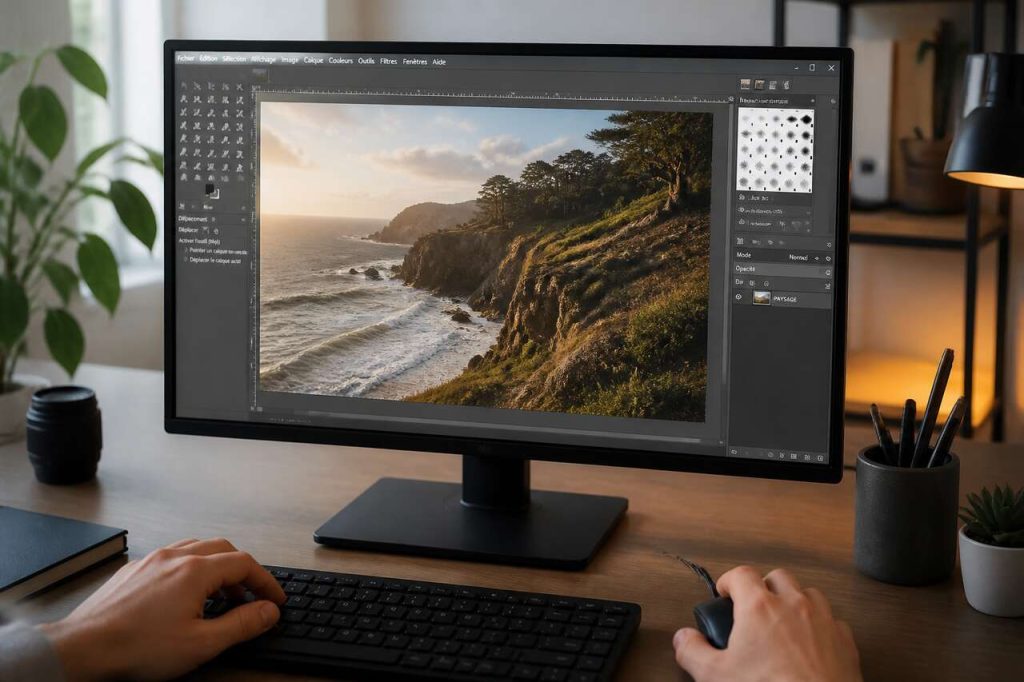


Comprendre quand redimensionner ou recadrer, puis appliquer les bonnes commandes et les bons réglages dans GIMP pour obtenir la taille et le poids de fichier souhaités sans dégrader l’image. L’objectif est simple: garder un rendu net, maîtriser les proportions, et sortir un fichier adapté au web ou à l’impression, sans confondre taille de l’image, taille du canevas, résolution en ppi et nombre réel de pixels.
- redimensionner (mise à l’échelle) change le nombre de pixels sans changer le cadrage, recadrer supprime des zones et change le cadrage, le canevas modifie la surface de travail
- dans GIMP: image > échelle et taille de l’image… pour la taille finale, calque > mettre à l’échelle le calque… pour un seul calque
- proportions: garder l’icône de chaîne fermée pour éviter toute déformation
- qualité: privilégier une interpolation adaptée (sinc/lanczos 3, lohalo, nohalo) et éviter d’agrandir si possible
- poids: l’exportation (jpeg, png, webp) et la compression comptent autant que la taille en pixels
Table des matières
Redimensionner, recadrer, changer le format: ce que cela modifie vraiment
Dans GIMP, trois actions se ressemblent mais ne produisent pas du tout le même résultat. Le redimensionnement (aussi appelé mise à l’échelle) modifie le nombre de pixels de l’image, tout en conservant le contenu entier: même cadrage, mais plus ou moins de détails disponibles. Le recadrage (découper, rogner) élimine une partie de l’image: le cadrage change, on garde une zone et on supprime le reste. Enfin, la taille du canevas change la surface « papier » autour des calques: utile pour ajouter des marges ou préparer une composition, sans forcément toucher aux pixels de chaque calque.
Le mot « format » entretient souvent la confusion. En pratique, il mélange:
- la taille en pixels (ex.: 800 × 600 px pour un affichage écran jugé suffisant dans de nombreux contextes)
- le ratio (ex.: 4:3, 16:9), qui conditionne la forme de l’image
- la taille d’impression, liée à la résolution exprimée en ppi (pixels par pouce), qui ne crée pas de détails supplémentaires mais fixe l’échelle physique d’impression.
Un repère concret: une photo issue d’un appareil d’environ 10 millions de pixels tourne autour de 4000 × 3000 pixels. Pour le web, on n’a souvent pas besoin d’autant: on vise plutôt une largeur de l’ordre de 1200 px au départ, puis une taille finale adaptée au bloc d’affichage, par exemple 460 × 240 px pour une vignette ou un bandeau. À l’inverse, pour l’impression, on raisonne en dimensions physiques (pouces, centimètres) et en ppi, sans oublier que la source doit déjà contenir assez de pixels.
Dans l’interface, GIMP peut ouvrir une image avec une taille d’affichage permettant de la voir entièrement et appliquer automatiquement un zoom pour l’adapter à la fenêtre. Le pourcentage de zoom est visible dans la barre d’affichage en bas de l’image: pratique pour ne pas confondre « zoom à l’écran » et « taille réelle du fichier ». La barre de titre indique aussi le mode colorimétrique (rgb, indexée ou niveaux de gris), information utile avant exportation.
Pour répondre simplement à « recadrer une photo avec GIMP ? »: on utilise l’outil de découpe pour garder une zone. Pour « comment modifier le format d’une image dans GIMP ? »: on choisit entre recadrage (changer le cadrage), taille du canevas (changer la surface) ou mise à l’échelle (changer la taille en pixels). La suite logique consiste à traiter le cas le plus fréquent: redimensionner une photo dans GIMP avec la mise à l’échelle de l’image.
Redimensionner une photo dans GIMP avec la mise à l’échelle de l’image
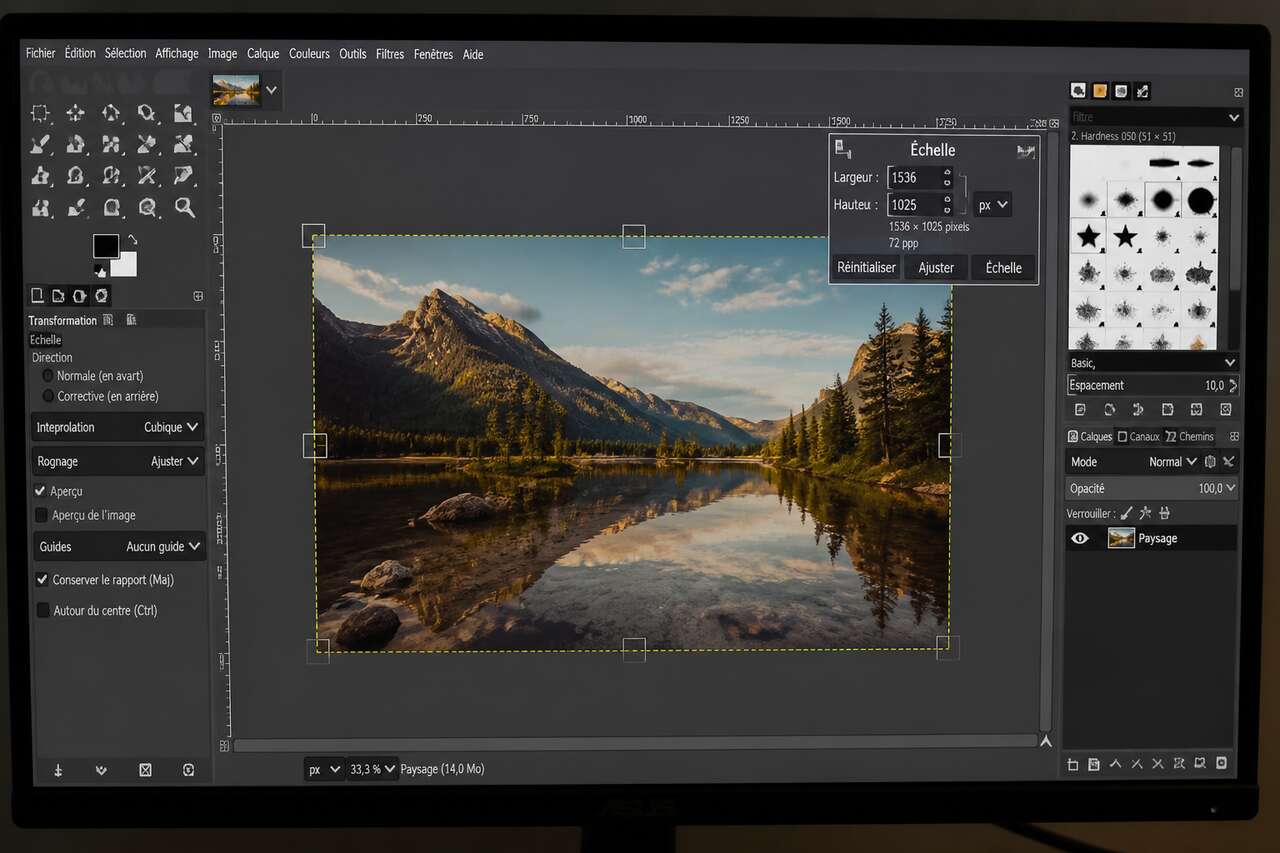
La commande centrale pour changer la taille de l’image est: image > échelle et taille de l’image…. Elle ouvre une boîte de dialogue dédiée à la mise à l’échelle. Même accès possible via clic droit sur l’image > image > échelle et taille de l’image…, ce qui mène à la même fenêtre.
La procédure orientée résultats, pour le web comme pour l’impression, tient en quelques étapes reproductibles:
- travaillez sur une copie de l’original et prévoyez un nom de fichier différent pour le résultat, afin de préserver la source
- ouvrez image > échelle et taille de l’image…
- dans largeur et hauteur, vérifiez l’unité: par défaut, c’est en pixels (px), mais vous pouvez basculer en pouces si vous préparez l’impression
- assurez-vous que l’icône de chaîne (maillon) entre largeur et hauteur est fermée pour conserver les proportions
- modifiez une seule dimension: GIMP calcule automatiquement l’autre si les proportions sont verrouillées
- validez avec le bouton échelle.
Exemples concrets (valeurs typiques): si vous avez une photo très grande (par exemple 4000 × 3000 px) et que vous voulez une image plus légère pour un article, fixer la largeur à 500 pixels suffit souvent: avec la chaîne fermée, GIMP recalcule la hauteur automatiquement. Autre cas: partir d’une image d’environ 1200 px de large et viser une tuile précise comme 460 × 240 px implique presque toujours un recadrage (ratio différent) avant le redimensionnement final, sinon l’image sera déformée ou ne « rentrera » pas exactement.
Pour l’impression, vous pouvez changer l’unité en pouces et saisir, par exemple, 4 pouces en largeur pour viser un rendu proche d’une photo 4 × 6 pouces (le ratio dépendant de l’image source). Attention: ce réglage ne remplace pas une vérification du nombre de pixels disponibles; il traduit une intention de taille physique, liée à la résolution en ppi.
Cette étape règle la dimension, mais pas tout. La qualité perçue dépend ensuite d’un point critique: l’interpolation. C’est précisément ce qui permet d’éviter une impression de pixellisation, surtout lors d’une réduction, et de limiter les dégâts lors d’un agrandissement. Transition directe: qualité: éviter la pixellisation et choisir le bon réglage d’interpolation.
Qualité: éviter la pixellisation et choisir le bon réglage d’interpolation
Un principe ne bouge pas: réduire une image (moins de pixels) se fait généralement avec une bonne qualité, alors que l’agrandir force GIMP à inventer de l’information. La perte n’est pas toujours spectaculaire, mais elle est inévitable dès qu’on augmente fortement les dimensions. La meilleure stratégie reste donc de partir d’un fichier source suffisamment grand et de n’agrandir qu’avec parcimonie.
Dans la boîte de mise à l’échelle, le réglage d’interpolation pilote la façon dont GIMP calcule les nouveaux pixels. Un réglage cité comme point de contrôle est sinc (lanczos 3), souvent choisi pour sa netteté en réduction. Selon les versions et les usages, vous verrez aussi nohalo et lohalo, utiles pour limiter certains artefacts (halos, escaliers) sur des images contrastées ou des contours fins.
Repères pratiques, sans promesse magique:
- réduction pour le web: une interpolation de bonne qualité (souvent sinc (lanczos 3)) donne des détails plus propres, surtout sur le texte photographié, les feuillages et les textures
- images avec bords très contrastés (logos intégrés dans une photo, architecture): tester nohalo ou lohalo peut réduire les contours artificiels
- agrandissement: attendez-vous à une douceur globale; l’interpolation améliore l’aspect, mais ne recrée pas les détails absents.
Autre bonne pratique orientée résultat: après une réduction importante, l’image peut paraître un peu molle. Une accentuation légère (modérée, et uniquement si nécessaire) peut redonner du mordant, surtout avant exportation en jpeg ou webp. Gardez la main légère: l’excès crée des halos et rend la compression plus visible.
Enfin, ne confondez pas le zoom et la qualité. GIMP peut ajuster automatiquement le zoom à l’ouverture pour afficher l’image en entier; le pourcentage est visible en bas. Pour juger la netteté, contrôlez à un zoom cohérent, puis validez sur un export réel.
Une fois la qualité maîtrisée au niveau global, reste un point décisif dans les montages: parfois, vous ne devez pas redimensionner toute l’image, mais seulement un élément, une zone, ou la surface de travail. Transition: redimensionner un calque, une sélection ou le canevas: les bons outils selon le besoin.
Redimensionner un calque, une sélection ou le canevas: les bons outils selon le besoin
GIMP distingue l’image (le document), les calques (les éléments empilés) et ce que vous isolez via une sélection. Mélanger ces niveaux conduit à des résultats frustrants: texte flou, bordures imprévues, ou éléments qui dépassent. L’idée est de choisir l’outil qui correspond exactement à l’intention.
1) mise à l’échelle du calque: si vous avez collé un logo, une photo dans un montage, ou un élément détouré, vous voulez souvent redimensionner uniquement cet élément. Utilisez la mise à l’échelle du calque (via le menu des calques) pour changer ses dimensions sans toucher à la taille de l’image entière. C’est la méthode la plus propre pour ajuster un composant dans une maquette.
2) sélection: une sélection sert à limiter une action à une zone (retouche locale, remplissage, filtre). En revanche, « mettre à l’échelle une sélection » n’est pas la même chose que redimensionner l’image. Selon votre objectif, vous pouvez:
- transformer le contenu d’une zone (par exemple via des outils de transformation) pour l’adapter
- ou recadrer à partir d’une sélection si votre but est de changer le cadrage.
3) taille du canevas: la taille du canevas est l’outil de mise en page. Vous l’utilisez quand:
- vous avez besoin d’ajouter des marges blanches autour d’une photo
- vous préparez un visuel avec de l’espace pour un titre
- vous devez adapter un document à un format sans étirer l’image.
Le point clé: augmenter la taille du canevas n’ajoute pas de détails à l’image; cela ajoute de la surface autour, éventuellement transparente. À l’inverse, la mise à l’échelle modifie réellement le nombre de pixels du contenu.
Cette distinction prépare l’étape suivante, souvent demandée pour les réseaux sociaux ou les bannières: obtenir un cadrage propre, au bon ratio, avant de figer une taille finale. Transition: recadrer et rogner proprement: cadrage, ratio et taille finale.
Recadrer et rogner proprement: cadrage, ratio et taille finale
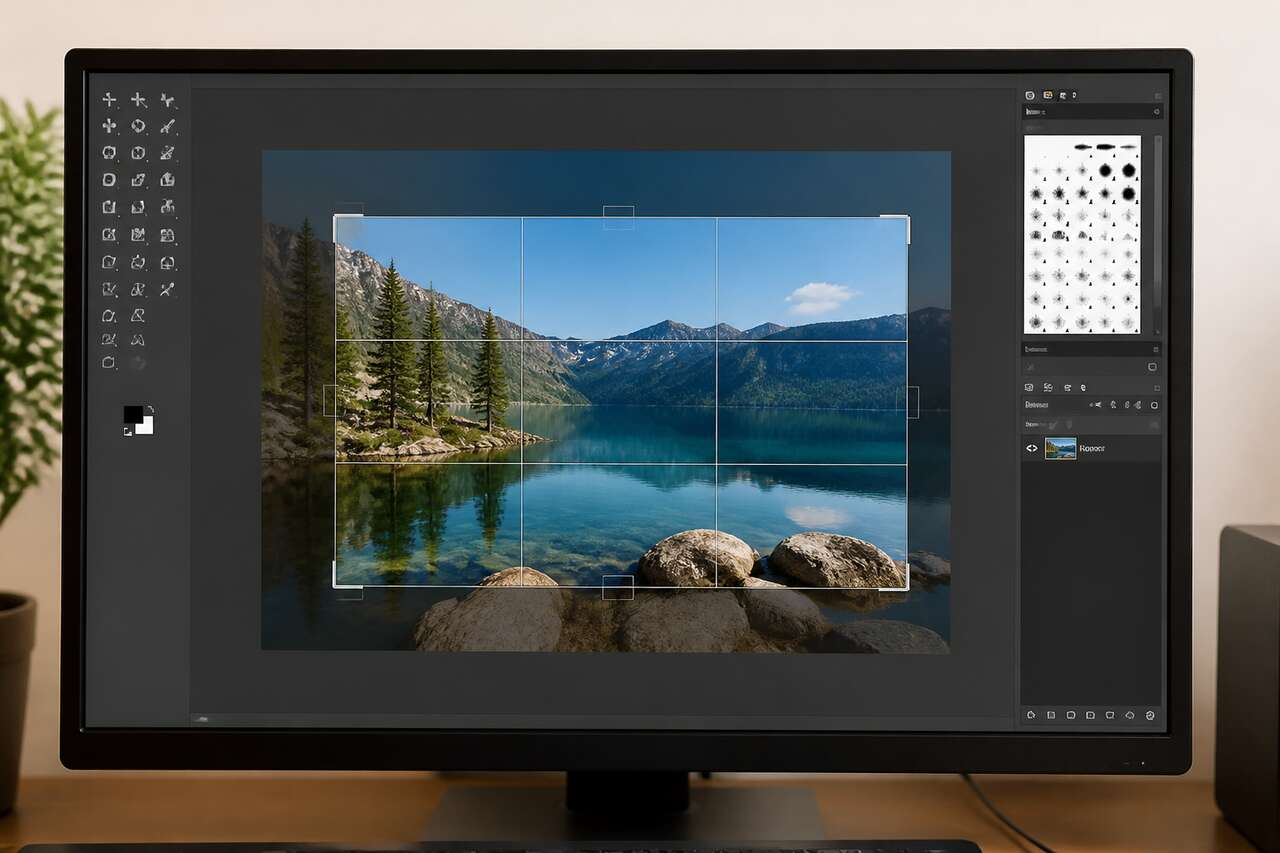
Recadrer, c’est décider ce qui doit rester dans l’image. Dans GIMP, l’outil de rognage/découpage permet de sélectionner la zone à conserver, puis de cliquer pour appliquer. Avant validation, la zone supprimée apparaît grisée, ce qui aide à juger le cadrage sans se tromper.
Pour répondre à « recadrer une photo avec GIMP ? » de façon opérationnelle:
- activez l’outil de découpe
- tracez le rectangle sur la zone à garder
- ajustez les poignées si nécessaire
- cliquez pour appliquer le recadrage.
Le recadrage devient indispensable dès que vous devez changer le ratio. Exemple typique: passer d’une photo 4:3 à un bandeau plus panoramique. Si vous tentez d’obtenir directement 460 × 240 px via une mise à l’échelle, vous serez obligé de déformer l’image ou de la faire entrer au chausse-pied. La méthode robuste est: recadrer au ratio voulu, puis redimensionner à la taille finale en pixels.
Ordre recommandé pour un rendu net:
- 1) recadrer pour fixer le cadrage et le ratio
- 2) redimensionner avec image > échelle et taille de l’image… pour atteindre la taille exacte en pixels
- 3) exporter avec un format et une compression adaptés.
Si vous vous trompez en cours de route, l’annulation est immédiate avec ctrl + z. Et si l’enjeu est important (visuel client, photo unique), revenez à la règle de base: travail sur une copie, enregistrement sous un nom différent.
Une fois la bonne taille obtenue, il reste souvent un problème concret: le fichier est trop lourd pour le web, ou trop compressé et plein d’artefacts. La dernière étape est donc l’optimisation à l’export. Transition: réduire le poids du fichier après redimensionnement: export et compression.
Réduire le poids du fichier après redimensionnement: export et compression
Le redimensionnement règle la géométrie; le poids final dépend surtout de l’exportation et de la compression. Dans GIMP, exportez dans un format adapté à l’usage, puis ajustez le niveau de compression pour équilibrer netteté et poids.
Choisir le bon format, de manière pragmatique:
- jpeg: adapté aux photos. La compression est avec perte, donc il faut surveiller les artefacts dans les dégradés et les zones détaillées
- png: utile pour les aplats, les interfaces, et la transparence. Le poids peut grimper vite sur une photo
- webp: souvent pertinent pour le web, avec un bon compromis poids/qualité selon les cas.
Une méthode de contrôle simple, centrée sur le résultat:
- exportez une première fois en gardant une qualité raisonnable
- réouvrez le fichier exporté et inspectez les zones sensibles (ciels, peau, textures fines)
- si le fichier est trop lourd, baissez la qualité par paliers et comparez visuellement
- si l’image doit rester nette, préférez réduire un peu plus la taille en pixels plutôt que d’écraser la compression.
La résolution (ppi) intervient surtout pour l’impression, mais un réglage possible cité pour une publication web est 72 pixels/in afin d’alléger le fichier. Gardez toutefois une idée claire: ce paramètre ne remplace pas la taille en pixels pour l’affichage écran; c’est la dimension en pixels qui fixe l’encombrement réel à l’écran, tandis que le ppi décrit une échelle d’impression.
| objectif | taille en pixels | format conseillé | point de vigilance |
|---|---|---|---|
| photo pour page web | ex.: grand côté vers 800 px | jpeg ou webp | artefacts de compression sur détails |
| vignette ou bloc précis | ex.: 460 × 240 px | webp ou jpeg | recadrage au ratio avant mise à l’échelle |
| graphique avec transparence | selon mise en page | png | poids parfois élevé |
Avant publication, vérifiez aussi l’essentiel: dimensions finales, poids, et rendu à l’échelle d’affichage. Le zoom de GIMP peut être automatique à l’ouverture; fiez-vous aux valeurs et au test d’export plutôt qu’à une impression au hasard.
Dernière ligne droite: gagner du temps avec des contrôles rapides, éviter les confusions pixels/ppi, et appliquer des saisies précises sans déformer. Transition: raccourcis, redimensionnement manuel et contrôles rapides avant export.
Raccourcis, redimensionnement manuel et contrôles rapides avant export
Un redimensionnement propre repose autant sur la méthode que sur quelques réflexes. D’abord, distinguez ce qui relève de l’affichage: GIMP peut adapter automatiquement le zoom pour voir l’image entièrement, et le pourcentage de zoom est visible dans la barre d’affichage en bas. Ce chiffre ne change pas la taille du fichier, il ne fait que modifier la loupe.
Pour contrôler vite les points qui comptent vraiment:
- taille en pixels: ouvrez image > échelle et taille de l’image… et lisez largeur/hauteur (px par défaut)
- proportions: gardez l’icône de chaîne fermée; si elle est ouverte, vous risquez une déformation immédiate
- mode colorimétrique: la barre de titre indique rgb, indexée ou niveaux de gris, utile avant une exportation destinée au web
- annuler: ctrl + z pour revenir en arrière sans hésiter.
Pour un redimensionnement manuel précis, fixez une dimension cible et laissez GIMP calculer l’autre. Exemple classique: vous saisissez 500 px en largeur, chaîne fermée, et la hauteur s’ajuste. Même logique si vous préparez une taille d’impression: vous pouvez passer l’unité en pouces et viser une largeur de 4 pouces pour un rendu proche d’une photo 4 × 6 pouces, puis vérifier que la source contient assez de pixels pour éviter un agrandissement destructeur.
Erreurs classiques à éviter, parce qu’elles coûtent du temps:
- confondre ppi et pixels: le ppi décrit une échelle d’impression, pas la taille d’affichage à l’écran
- redimensionner au lieu de recadrer: si le ratio doit changer, recadrez d’abord
- écraser la compression pour gagner du poids: mieux vaut souvent réduire légèrement la taille en pixels et garder une compression plus saine
- modifier l’original: travaillez sur une copie et exportez sous un autre nom.
FAQ
Comment redimensionner une photo avec GIMP ?
Allez dans image > échelle et taille de l’image…, gardez la chaîne fermée pour conserver les proportions, saisissez la largeur ou la hauteur en pixels, puis validez avec échelle. Exportez ensuite dans le format voulu (jpeg, png ou webp) avec une compression adaptée.
Comment modifier le format d’une image dans GIMP ?
Si vous voulez changer le cadrage ou le ratio, utilisez l’outil de rognage/découpage. Si vous voulez changer la taille en pixels sans changer le cadrage, utilisez image > échelle et taille de l’image…. Si vous voulez ajouter des marges ou agrandir la surface de travail, modifiez la taille du canevas.
Comment redimensionner la taille d’une image ?
Utilisez image > échelle et taille de l’image…, entrez une dimension en px (ou en pouces pour l’impression), laissez l’autre se recalculer avec la chaîne fermée, et choisissez une interpolation adaptée (par exemple sinc/lanczos 3) avant de valider.
Recadrer une photo avec GIMP ?
Activez l’outil de rognage/découpage, sélectionnez la zone à conserver, vérifiez l’aperçu grisé des zones supprimées, puis cliquez pour appliquer. Redimensionnez ensuite si vous devez obtenir une taille finale précise en pixels.
Un redimensionnement réussi dans GIMP tient à une séquence claire: recadrer quand le ratio doit changer, mettre à l’échelle pour fixer la taille en pixels, choisir une interpolation cohérente avec l’usage, puis exporter avec le bon format et une compression maîtrisée.


