
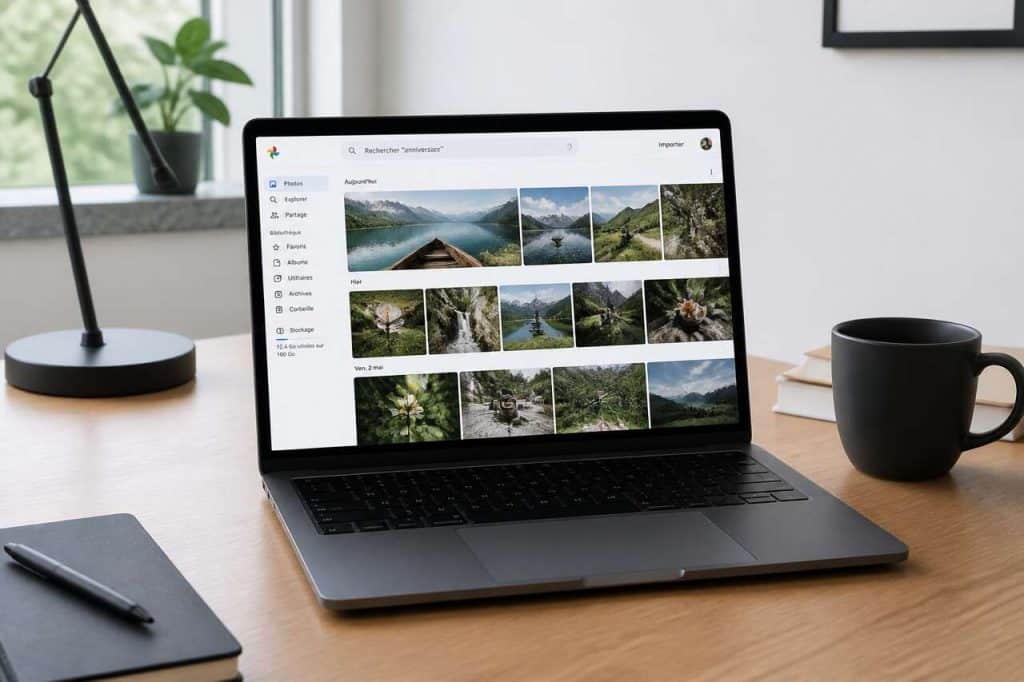


Des milliers de photos s’accumulent sur un téléphone sans qu’on sache vraiment où elles vivent : dans la mémoire de l’appareil, dans un nuage, dans les deux à la fois. Google Photos répond à cette confusion en centralisant sauvegarde, classement et recherche, mais encore faut-il comprendre sa logique pour ne pas perdre un souvenir ou saturer son stockage sans prévenir. Ce guide détaille le fonctionnement réel du service, la différence avec la galerie native, et une méthode concrète pour garder une photothèque saine sur la durée.
- La galerie du téléphone affiche les fichiers locaux, Google Photos synchronise vers le cloud : une suppression sauvegardée se répercute partout.
- Chaque compte Google dispose de 15 Go (ou 5 Go selon les pays, extensibles à 15 Go), au-delà il faut un abonnement Google One.
- La corbeille conserve les éléments supprimés 60 jours avant effacement définitif.
- Albums, recherche par mots-clés, personnes et lieux permettent de retrouver une photo en quelques secondes sans classement manuel exhaustif.
- Google Takeout et le téléchargement manuel restent indispensables pour une sauvegarde secondaire et une vraie indépendance vis-à-vis du service.
Table des matières
Google Photos, à quoi ça sert et pour qui

Google Photos n’est pas une simple visionneuse d’images. C’est à la fois un gestionnaire de bibliothèque, un moteur de recherche visuel et un coffre de sauvegarde. L’application centralise photos et vidéos venues de plusieurs appareils, propose des outils de retouche, organise automatiquement les contenus et facilite le partage avec des proches, y compris ceux qui n’utilisent pas le service.
L’usage varie selon les profils. Une famille avec plusieurs téléphones Android et iPhone y trouvera un point de rassemblement unique pour tous les souvenirs, avec des albums partagés accessibles à tous. Un indépendant ou un créateur de contenu s’appuiera davantage sur la recherche rapide et les fonctions de création (collages, vidéos highlight, animations) pour retrouver et réutiliser des visuels professionnels. Un utilisateur multi-appareils, enfin, profite surtout de la synchronisation transparente : une photo prise sur un Android apparaît quasi instantanément sur un ordinateur ou une tablette.
Le service fonctionne sur iOS, Android, et reste accessible depuis un navigateur sur ordinateur. Cette portabilité en fait un outil transversal, contrairement à des solutions plus fermées. Mais cette polyvalence entraîne une confusion fréquente entre ce qui est stocké localement sur l’appareil et ce qui est réellement sauvegardé dans le cloud, un point qu’il faut clarifier avant toute chose.
Différence entre la galerie du téléphone et Google Photos
La galerie native d’un smartphone — qu’il s’agisse de la galerie Android ou de l’application iPhone Photos — affiche les fichiers présents physiquement dans la mémoire de l’appareil. Google Photos, lui, reflète le contenu synchronisé dans le compte Google, hébergé sur les serveurs distants. Ces deux vues peuvent sembler identiques au premier regard, alors qu’elles répondent à des logiques totalement différentes : local contre cloud.
Cette distinction explique une confusion très répandue : une photo visible dans la galerie n’est pas forcément sauvegardée. Si la sauvegarde automatique est désactivée ou en attente (faute de connexion Wi-Fi par exemple), l’image reste uniquement sur le téléphone. En cas de perte, de vol ou de réinitialisation de l’appareil, elle disparaît définitivement.
Autre piège fréquent : lorsque la sauvegarde est active, supprimer une photo depuis Google Photos la supprime aussi de la galerie locale, et inversement selon les paramètres. Les suppressions se répercutent sur tous les appareils connectés au même compte Google. Un utilisateur qui fait le ménage sur son téléphone peut ainsi, sans le vouloir, effacer une photo précieuse partout où elle existait.
- Galerie du téléphone : reflète le stockage physique de l’appareil, sans lien automatique avec le cloud sauf activation de la sauvegarde.
- Google Photos : reflète l’état du compte Google, synchronisé et accessible depuis n’importe quel appareil connecté.
- iPhone Photos : peut coexister avec Google Photos si l’app est installée, avec import automatique des clichés pris.
Comprendre cette mécanique est la première étape avant de configurer intelligemment sa sauvegarde et d’éviter les mauvaises surprises de stockage.
Configurer la sauvegarde et le stockage sans mauvaises surprises
La sauvegarde peut s’activer dès la configuration initiale de l’application, ou plus tard depuis les Paramètres de Google Photos. Il est également possible de lancer une sauvegarde manuelle à la demande, utile pour un lot de photos qu’on souhaite envoyer immédiatement sans attendre le passage en Wi-Fi.
Le stockage repose sur le compte Google. Selon les régions, chaque compte dispose de 15 Go de stockage cloud, partagés entre Google Photos, Gmail et Google Drive. Dans certains pays, le quota de départ est de 5 Go, avec la possibilité d’obtenir 10 Go supplémentaires en ajoutant un numéro de téléphone au compte, pour atteindre également 15 Go. Ce stockage commun explique pourquoi une boîte mail saturée de pièces jointes peut réduire l’espace disponible pour les photos.
| Situation | Stockage de base | Extension possible |
|---|---|---|
| Compte standard (majorité des pays) | 15 Go | Abonnement Google One |
| Certains pays | 5 Go | +10 Go via numéro de téléphone, puis Google One |
Au-delà du quota gratuit, un abonnement Google One permet d’augmenter significativement l’espace, avec plusieurs paliers selon les besoins (usage familial, professionnel, gros volumes de vidéos). C’est souvent la solution la plus simple face à la saturation, plutôt que de multiplier les comptes Google.
Pour maîtriser l’espace occupé, plusieurs réglages méritent attention : la qualité de sauvegarde des photos, le choix des dossiers spécifiques à synchroniser (certains dossiers d’applications tierces peuvent être exclus), et la gestion des données mobiles pour éviter une sauvegarde énergivore hors Wi-Fi. La fonction « Libérer de l’espace » est particulièrement utile : elle supprime en un geste, sur l’appareil, les photos déjà sauvegardées dans le cloud, sans perte de données puisqu’elles restent accessibles depuis Google Photos.
Une fois la sauvegarde bien réglée, encore faut-il entretenir la photothèque au quotidien pour qu’elle reste exploitable dans le temps.
Gérer sa photothèque au quotidien: trier, supprimer, archiver
Une bibliothèque de plusieurs milliers de photos devient vite illisible sans entretien régulier. Trois réflexes simples permettent de garder le contrôle : mettre en favoris les images importantes, archiver celles qu’on ne veut plus voir défiler sans les supprimer, et nettoyer périodiquement les doublons ou les clichés ratés.
L’archivage retire une photo du flux principal sans la supprimer : elle reste accessible dans les albums et dans la recherche, mais n’encombre plus la vue chronologique. C’est la solution idéale pour les captures d’écran, les reçus ou les photos administratives qui n’ont pas leur place dans les souvenirs visibles au quotidien.
Pour la suppression, la sélection multiple facilite grandement le travail : un appui prolongé sur un premier élément, suivi d’un glissement continu ou d’appuis successifs, permet de sélectionner rapidement plusieurs dizaines de photos à la fois. Les éléments supprimés rejoignent la corbeille, où ils restent disponibles 60 jours avant suppression définitive. La restauration se fait facilement depuis Collections > Corbeille > Restaurer, ce qui laisse une marge de sécurité appréciable en cas d’erreur.
- Photos en double : souvent issues de sauvegardes multiples ou d’exports depuis d’autres applications ; à repérer visuellement lors des sessions de tri.
- Photos floues : à supprimer sans hésiter, elles n’ont généralement aucune valeur de souvenir et alourdissent inutilement le stockage.
- Dossier verrouillé : pour les images sensibles, protégé par le verrouillage de l’écran de l’appareil, invisible du reste de la photothèque.
Attention : avec la sauvegarde activée, toute suppression se répercute sur les autres appareils liés au même compte. Supprimer une photo depuis un ordinateur l’efface aussi du téléphone, et réciproquement. Ce comportement, souvent méconnu, explique une partie des pertes accidentelles signalées par les utilisateurs.
Une fois le tri effectué, l’étape suivante consiste à structurer durablement ce qui reste, pour que chaque photo soit facilement identifiable des mois voire des années plus tard.
Bien organiser Google Photos avec albums, personnes et lieux
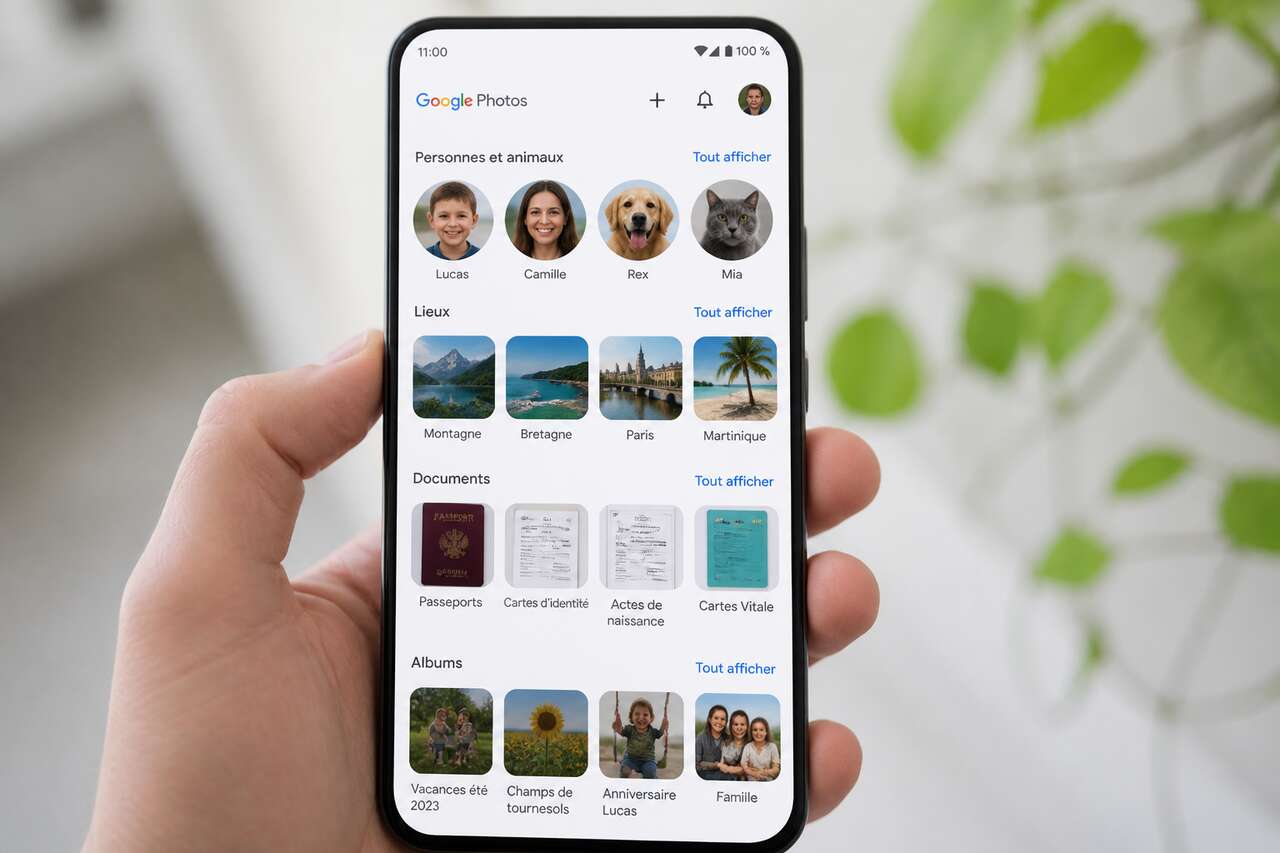
L’organisation automatique de Google Photos repose sur trois piliers : les albums, la reconnaissance faciale et les lieux. Combinés intelligemment, ils rendent quasiment inutile un classement manuel exhaustif, chronophage et rarement tenu dans la durée.
Les albums manuels restent pertinents pour des événements précis : un mariage, un voyage, une naissance. Les albums partagés, eux, permettent une collaboration : plusieurs personnes peuvent y ajouter leurs propres photos, ce qui en fait l’outil idéal pour un événement de groupe où chacun capture sous un angle différent. Une règle de nommage simple et cohérente (date + lieu ou événement) évite de se perdre dans une liste d’albums mal identifiés.
La reconnaissance faciale regroupe automatiquement les photos par personne, et fonctionne aussi pour les animaux domestiques. Une fois les visages nommés, il devient possible de retrouver en un instant toutes les photos d’un enfant depuis sa naissance, sans avoir jamais créé le moindre album dédié. Le classement par lieux fonctionne sur le même principe : les métadonnées de localisation, issues des données EXIF de chaque fichier, permettent de regrouper les clichés par ville ou par région visitée.
Google Photos regroupe également les photos similaires en piles de photos, et classe automatiquement certains documents dans des albums dédiés comme « Captures d’écran », « Reçus » ou « Notes ». Cette automatisation réduit considérablement le travail manuel, à condition de ne pas multiplier les albums redondants qui finissent par brouiller la lisibilité de la bibliothèque.
Un piège à éviter : créer un album pour chaque petite occasion. Mieux vaut privilégier peu d’albums, bien nommés, et s’appuyer sur la recherche pour le reste. C’est justement cette recherche qui permet de retrouver n’importe quelle image sans dépendre entièrement du classement manuel.
Rechercher et retrouver ses images en quelques secondes
La force de Google Photos réside dans sa recherche par mots-clés descriptifs. Taper « plage » ou « chien » suffit à faire remonter toutes les photos correspondantes, sans qu’aucun tag manuel n’ait été ajouté au préalable. Le moteur reconnaît des objets, des scènes, des animaux, mais aussi des personnes déjà identifiées et des lieux visités.
La recherche combine plusieurs critères : date, lieu, personne, type de contenu (vidéos, captures d’écran, documents). Il est possible d’affiner un résultat en associant plusieurs termes, par exemple une personne et un lieu, pour retrouver instantanément un souvenir précis parmi des milliers de fichiers. La fonctionnalité Google Lens, disponible en preview, va plus loin en identifiant du texte ou des objets directement dans une photo, avec des actions associées suggérées.
Pour fiabiliser les résultats, quelques bonnes pratiques aident : nommer correctement les visages détectés, laisser les données de localisation activées (elles alimentent le classement par lieux via les EXIF), et éviter de désactiver totalement la sauvegarde qui alimente aussi l’index de recherche. Sans ces éléments, le moteur reste efficace sur les objets et scènes, mais perd en précision sur les personnes et les lieux.
Une fois les photos retrouvées facilement, la question du partage se pose naturellement : comment montrer un souvenir à un proche sans exposer toute sa bibliothèque.
Partager, collaborer et garder des albums privés
Google Photos propose plusieurs niveaux de partage, adaptés à des besoins différents. Le bouton Partager permet d’envoyer une photo ou une vidéo isolée, tandis que Partager avec cible directement un contact via son adresse associée au compte Google. Il est aussi possible de générer un lien direct, exploitable même par des personnes qui n’utilisent pas Google Photos, ou de créer un album partagé collaboratif.
Le partage fonctionne également vers des applications tierces comme WhatsApp ou Snapchat, ce qui simplifie l’envoi rapide sans passer par un export manuel. Pour les familles, l’option de contact de confiance automatise le partage de photos contenant certaines personnes ou animaux sélectionnés, un gain de temps réel pour les parents qui souhaitent transmettre systématiquement les photos des enfants à un grand-parent, par exemple.
- Album partagé : plusieurs contributeurs peuvent ajouter des photos, avec autorisations réglables (ajout libre ou validé).
- Lien direct : accessible sans compte Google, pratique pour un envoi ponctuel à un contact extérieur à l’écosystème.
- Dossier verrouillé : garantit qu’aucune photo sensible ne remonte jamais dans un partage automatique ou une suggestion de souvenir.
Pour garder un album strictement privé, il suffit de ne jamais activer d’option de partage sur celui-ci et de vérifier régulièrement les autorisations accordées, notamment après un changement de contact de confiance. Ce contrôle granulaire distingue Google Photos de solutions plus rigides où le partage est souvent tout ou rien.
Le partage résout la question de la diffusion, mais pas celle de la pérennité des données : il reste indispensable de savoir comment récupérer ou exporter l’intégralité de sa photothèque en cas de besoin.
Télécharger, récupérer et exporter ses photos (sans rien perdre)
Plusieurs scénarios de récupération méritent d’être anticipés. Le téléchargement ponctuel d’une photo ou d’un album se fait directement depuis l’interface, pratique pour extraire un fichier en haute qualité destiné à une impression ou un partage hors ligne. La récupération depuis la corbeille, elle, couvre les 60 jours suivant une suppression accidentelle : passé ce délai, l’élément disparaît définitivement, sans recours possible.
Le changement de téléphone est un moment sensible. Sur iPhone comme sur Android, la restauration d’une bibliothèque Google Photos se fait automatiquement après connexion au même compte Google, avec synchronisation des favoris et de l’ensemble des albums. Un mode hors connexion permet de consulter certaines photos déjà téléchargées localement, utile en zone sans réseau, mais il ne remplace pas une vraie sauvegarde complète.
Pour une exportation totale, Google Takeout reste l’outil de référence : il génère une archive complète de toute la bibliothèque, téléchargeable en une ou plusieurs fois selon le volume. Cette option est particulièrement recommandée avant une résiliation de compte, un changement d’écosystème, ou simplement pour constituer une sauvegarde secondaire indépendante du cloud Google, sur un disque dur externe par exemple.
-
 UnionSine Disque Dur Externe Portable 500Go Ultra-Mince 2.5" USB 3.0, SATA | Stockage HDD pour PC, Mac, Ordinateur de Bureau, Wii U, Xbox, PS4 (Noir)【 Multi-compatibilité】Systèmes compatibles:Windows / Mac / Linux / Android,appareils compatibles:TV/PC/Laptop/Ps4/Xbox 【Technologie innovante】 Coque : la face avant est épissée avec un logo miroir et une calandre, qui est antidérapante et luxueuse. Le dos est givré, avec des coins arrondis et une bonne sensation de main.Conception interne : utilisation innovante d'autocollants en aluminium pour envelopper le disque dur afin d'isoler les interférences du signal et d'augmenter la dissipation thermique. 【Transferts de données ultrarapides USB 3.0】 Utilisez la puce adaptateur JMicron JMS578, compatible avec USB3.0 et USB2.0. Le câble de données épaissi est enveloppé d'aluminium multicouche anti-interférence. Vitesse de lecture et d'écriture stable, lecture 120M/s, écriture 103M/s 【Plug and Play】 ne nécessite pas de software, il suffit de le brancher et l’unité est prête à l’emploi. Le produit a été formaté, le format est EXFAT, compatible avec les systèmes MAC et Windows 【Longue garantie】garantie du fabricant de 3 ans. Ce que contient l’emballage:1 disque dur portable, 1 câble USB 3.0, 1 manuel d’utilisation。
 -
UnionSine Disque Dur Externe Portable 1To Ultra-Mince 2.5" USB 3.0, SATA | Stockage HDD pour PC, Mac, Ordinateur de Bureau, Wii U, Xbox, PS4 (Noir)Multi-compatibilité: Systèmes compatibles:Windows / Mac / Linux / Android,appareils compatibles:TV/PC/Laptop/Ps4/Xbox Technologie innovante: Coque : l'avant est doté d'un logo miroir et d'une calandre, antidérapants et luxueux. Conception interne : le disque dur est enveloppé d'aluminium pour isoler les interférences du signal et augmenter la dissipation thermique Transfert de données USB 3.0: Utilisez la puce adaptateur JMicron JMS578, compatible avec USB3.0 et USB2.0. Le câble de données est enveloppé d'aluminium anti-interférence. Vitesse de lecture et d'écriture stable, lecture 120M/s, écriture 103M/s Plug and Play: Ne nécessite pas de software, il suffit de le brancher et l’unité est prête à l’emploi. Le produit a été formaté, le format est EXFAT, compatible avec les systèmes MAC et Windows Ce que contient l’emballage: 1 disque dur portable, 1 câble USB 3.0, 1 manuel d’utilisation
-
 UnionSine Disque Dur Externe Portable 500Go Ultra-Mince 2.5" USB 3.0, SATA | Stockage HDD pour PC, Mac, Ordinateur de Bureau, Wii U, Xbox, PS4 (Rose)Multi-compatibilité: Systèmes compatibles:Windows / Mac / Linux / Android,appareils compatibles:TV/PC/Laptop/Ps4/Xbox Technologie innovante: Coque : l'avant est doté d'un logo miroir et d'une calandre, antidérapants et luxueux. Conception interne : le disque dur est enveloppé d'aluminium pour isoler les interférences du signal et augmenter la dissipation thermique Transfert de données USB 3.0: Utilisez la puce adaptateur JMicron JMS578, compatible avec USB3.0 et USB2.0. Le câble de données est enveloppé d'aluminium anti-interférence. Vitesse de lecture et d'écriture stable, lecture 120M/s, écriture 103M/s Plug and Play: Ne nécessite pas de software, il suffit de le brancher et l’unité est prête à l’emploi. Le produit a été formaté, le format est EXFAT, compatible avec les systèmes MAC et Windows Ce que contient l’emballage: 1 disque dur portable, 1 câble USB 3.0, 1 manuel d’utilisation
Sur la question de la propriété des données, il est possible de supprimer ou d’exporter ses contenus à tout moment, sans dépendance forcée au service. Une bonne pratique consiste à croiser plusieurs solutions de sauvegarde : cloud Google, export Takeout périodique, et copie locale sur un support physique. Cette redondance protège contre les pannes, les suppressions accidentelles et les évolutions futures des politiques de stockage.
Reste une question légitime après ce tour d’horizon complet : Google Photos est-il vraiment la meilleure option disponible, ou existe-t-il des alternatives plus adaptées à certains usages.
Google Photos est-il le meilleur logiciel pour gérer ses photos
La réponse dépend largement de l’écosystème déjà utilisé et des priorités personnelles : recherche puissante, confidentialité stricte, ou intégration à une suite professionnelle. Google Photos excelle sur la recherche par mots-clés et la reconnaissance des personnes et lieux, un point où il devance nettement des solutions plus basiques.
| Solution | Points forts | Limites |
|---|---|---|
| Google Photos | Recherche intelligente, multiplateforme, partage flexible, stockage mutualisé 15 Go | Dépendance au compte Google, quota vite atteint en vidéo |
| iCloud Photos | Intégration native Apple, fluidité iPhone/Mac | Moins pratique hors écosystème Apple |
| OneDrive | Bonne intégration Windows et Office | Recherche visuelle moins avancée |
| Amazon Photos | Stockage illimité inclus pour abonnés Prime | Organisation plus sommaire |
| Lightroom | Retouche professionnelle avancée | Peu adapté à la gestion familiale du quotidien |
Sur la confidentialité, Google déclare ne pas vendre les photos à des tiers ni les utiliser à des fins publicitaires, avec un chiffrement des données lors du transfert et une infrastructure de sécurité avancée, incluant un examen de sécurité indépendant. Ces engagements comptent, mais chacun reste libre d’évaluer son niveau de confort face à un service cloud centralisé, en particulier pour des données sensibles comme la position ou les informations personnelles collectées.
Pour un usage familial multi-appareils avec besoin de recherche rapide et de partage simple, Google Photos reste un choix pragmatique et difficile à égaler sur ces critères précis. Pour un usage professionnel exigeant en retouche, ou pour une confidentialité maximale sans aucun cloud tiers, une solution locale ou spécialisée peut mieux convenir. Le choix dépend donc moins d’un classement absolu que d’un usage réel à définir en amont.
-
 SANDISK 128 Go Ultra Carte Mémoire microSD + Adaptateur | Jusqu'à 140 Mo/s, UHS-I, Full HD, C10, U1, A1, Idéal pour les smartphones et tablettes AndroidLes cartes SanDisk Ultra microSDHC et microSDXC UHS-I sont compatibles avec les smartphones et tablettes Android Saisissez et stockez encore plus d'heures de vidéo Full HD. Avec des capacités jusqu'à 1.5 To, vous pouvez stocker encore plus d'heures de vidéo Full HD sur la carte tout en gardant de la place pour les vidéos, photos, musiques, et films Vitesses de transfert allant jusqu'à 140 Mo/s. Ses vitesses de transfert ultra-élevées permettent un déplacement rapide de votre contenu, soit jusqu'à 1 000 photos en une minute Classée A1, la carte SanDisk Ultra microSD est optimisée pour les applications, offrant des performances et un lancement plus rapides des applications pour une meilleure expérience sur smartphone Application SanDisk Memory Zone pour une gestion facile des fichiers. Disponible dans la boutique Google Play, l'application SanDisk Memory Zone vous permet de visionner, de consulter et de sauvegarder les fichiers de votre téléphone à un seul endroit. Température de fonctionnement: -25°C à 85°C
 -
 SANDISK 64 Go Ultra Go Carte microSD + Adaptateur, jusqu'à 150 Mo/s | UHS-I, Full HD, C10, U1, A1, Idéal pour les smartphones et tablettes Android - Pour AmazonAUGMENTEZ SANS EFFORT VOTRE ESPACE DE STOCKAGE: Insérez simplement la carte UHS-I microSD SanDisk Ultra Go dans votre smartphone ou tablette Android, Chromebook ou ordinateur portable Windows pour étendre son espace de stockage. GARDEZ VOS FICHIERS MULTIMÉDIAS À PORTÉE DE MAIN: Avec des capacités jusqu’à 1,5 To, capturez et stockez de vidéos en Full HD, de films de votre service de streaming préféré, ainsi que pour la musique, les jeux, les photos et les podcasts. TRANSFERTS DE FICHIERS ULTRARAPIDES: Transférez vos fichiers en un éclair avec une vitesse de lecture atteignant les 150 Mo/s avec le lecteur de carte microSD USB 3.0 SanDisk MobileMate (vendu séparément). UNE APPLICATION POUR GÉRER VOTRE CONTENU: Avec l’application SanDisk Memory Zone, retrouvez vos photos et vidéos selon leur emplacement, date de modification ou création, lancez des sauvegardes automatiques et libérez de la place sur votre téléphone TESTÉE MINUTIEUSEMENT: Profitez d’une mémoire stable et des performances de pointe sur le long terme, grâce à nos techniques exclusives de gestion de la mémoire flash et à des tests complets réalisés avec des milliers de produits compatibles.
 -
 Lexar Carte Micro SD 128 Go, Jusqu'à 100 Mo/s | Carte Mémoire Micro SD+ Adaptateur, Microsdxc Carte TF, A1, U3, C10, V30, Full HD et 4K UHD pour Caméra, Telephone, SwitchLARGE COMPATIBILITÉ : Lexar carte micro sd est compatible avec smartphones, tablettes, appareils photo, GoPro, caméra,ordinateurs portables, ordinateurs de bureau, reflex numériques, drones, Nintendo Switch, autres consoles portables et elle comprend un adaptateur SD. STOCKAGE DE HAUTE QUALITÉ : Parfait pour les photos haute résolution, pour l'enregistrement et le stockage de vidéos Full HD/4K, tout autre type de données. Vous pouvez stocker des heures de vidéo Full HD sur la micro sd et avoir encore de la place pour les vidéos, photos, musiques, films et autres fichiers que vous souhaitez filmer, enregistrer et partager. ULTRA RAPIDE : Vitesse de lecture jusqu'à 100mb/s, vitesse d'écriture jusqu'à 30mb/s (variable selon la taille de la mémoire), UHS-I, U3, Classe 10, classes de vitesse A1 pour un lancement d'applications et des performances plus rapides qui offrent une meilleure expérience du smartphone. La vitesse de transfert fulgurante vous permet de transférer jusqu'à 1000 photos en une minute. FIABILITÉ DURABLE : Résistant aux chocs, étanche IPX6, résistant aux températures (0° à 70°), aux rayons X et au magnétisme. GARANTIE DE QUALITÉ ET DE SERVICE : Garantie limitée de 10 ans pour la carte micro sd et garantie limitée d'un an pour l'adaptateur.
FAQ
Comment gérer les photos sur Google Photos ?
En combinant sauvegarde automatique, tri régulier (favoris, archivage, suppression des doublons et photos floues), et organisation via albums, personnes et lieux. La corbeille offre 60 jours pour récupérer une erreur avant suppression définitive.
Quel est le meilleur logiciel pour gérer ses photos ?
Il n’existe pas de solution universelle. Google Photos convainc par sa recherche et son partage flexible pour un usage familial multiplateforme, tandis qu’iCloud, OneDrive ou Lightroom répondent mieux à des besoins spécifiques d’écosystème ou de retouche professionnelle.
Quelle est la différence entre galerie et Google Photos ?
La galerie affiche les fichiers stockés localement sur l’appareil, tandis que Google Photos reflète le contenu synchronisé dans le cloud via le compte Google. Une suppression avec sauvegarde active se répercute sur tous les appareils liés au même compte.
Comment bien organiser Google Photos ?
En limitant le nombre d’albums manuels à l’essentiel, en nommant les visages pour activer la reconnaissance faciale, en laissant la localisation active pour le classement par lieux, et en s’appuyant sur la recherche par mots-clés plutôt que sur un classement exhaustif.
Maîtriser Google Photos revient surtout à comprendre sa logique cloud, à paramétrer une sauvegarde fiable, et à s’appuyer sur la recherche plutôt que sur un rangement manuel permanent. Une photothèque bien pensée dès le départ évite les pertes de souvenirs et les mauvaises surprises de stockage des années plus tard.


