
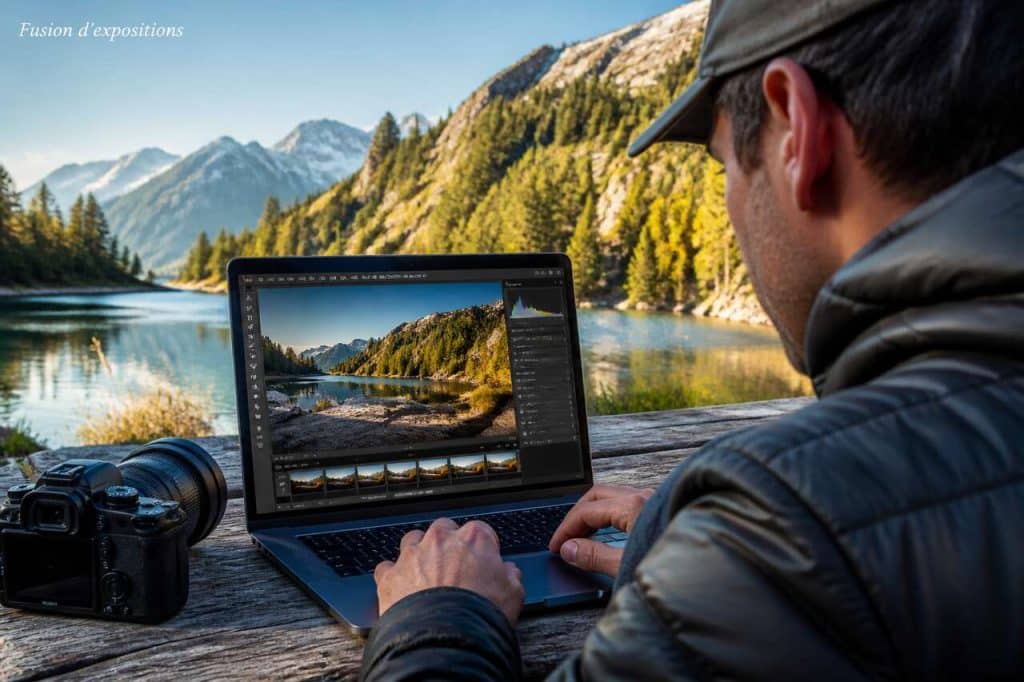


Une scène à contre-jour, un intérieur avec fenêtre lumineuse, un coucher de soleil sur la mer : dans ces situations, aucun capteur ne restitue à la fois les ombres denses et les hautes lumières sans en sacrifier une partie. Le bracketing consiste à multiplier les prises de vue à différentes expositions pour capter l’intégralité de cette plage dynamique. Ensuite, plutôt que de confier le travail à un algorithme HDR automatique souvent générateur d’artefacts, gimp permet une fusion manuelle, calque par calque, avec un contrôle total sur le résultat final. Cette méthode demande un peu plus de rigueur, mais elle garantit une image naturelle, sans halos ni effet « carton ».
- Le bracketing capture plusieurs expositions (normale, sous-exposée, sur-exposée) pour couvrir toute la plage dynamique d’une scène.
- Un trépied et un déclenchement stable évitent le flou de bougé et facilitent l’alignement des calques.
- Les masques de calque en niveaux de gris permettent une fusion progressive et naturelle, bien plus fine qu’un mode HDR automatique.
- Le feathering et un léger flou sur les masques évitent les halos et les transitions brutales.
- Le ghosting se corrige en masquant localement les zones en mouvement à partir d’un seul calque de référence.
Table des matières
Bracketing et fusion d’expositions : à quoi ça sert
La plage dynamique d’un capteur photo reste limitée, même sur les meilleurs boîtiers. Face à une scène très contrastée, une seule exposition ne peut pas restituer simultanément les détails des ombres profondes et des hautes lumières. C’est précisément le problème que le bracketing résout : en multipliant les prises de vue à différents niveaux d’exposition, on capture toutes les informations nécessaires, réparties sur plusieurs fichiers.
Concrètement, on réalise généralement trois expositions : une image de référence exposée normalement, une version sous-exposée qui préserve les détails dans les hautes lumières (ciel, reflets, sources lumineuses), et une version surexposée qui révèle les informations cachées dans les ombres. Cette organisation en trois temps constitue la base la plus courante, mais rien n’empêche d’aller jusqu’à cinq expositions pour des écarts de luminosité extrêmes.
La fusion manuelle sous gimp diffère fondamentalement des outils HDR automatiques. Ces derniers appliquent des algorithmes de tone-mapping qui, bien qu’efficaces pour un rendu rapide, produisent souvent des images artificielles : couleurs saturées à l’excès, halos autour des contours, micro-contraste exagéré donnant cet aspect « peinture » reconnaissable au premier coup d’œil. À l’inverse, la fusion via masques de calque laisse le photographe décider, zone par zone, quelle exposition doit dominer. Le résultat peut rester discret et crédible, ou au contraire assumer un rendu plus travaillé, selon l’intention recherchée.
Cette approche manuelle demande un peu plus de temps, mais elle offre une liberté créative incomparable : on peut privilégier un ciel dramatique tout en gardant des ombres douces, ou au contraire équilibrer l’ensemble pour une lecture homogène de l’image. Avant d’en arriver là, tout se joue au moment de la prise de vue, où quelques réglages simples conditionnent la qualité de la fusion finale.
Préparer ses prises de vue pour une fusion propre
Une fusion réussie commence bien avant l’ouverture de gimp. Sans une série d’expositions cohérentes et alignées, même le meilleur travail de masquage ne pourra pas compenser des défauts de capture. Le trépied constitue ici l’outil le plus important : il élimine le flou de bougé entre les prises et garantit un cadrage identique d’une image à l’autre, condition indispensable pour un alignement précis des calques.
Le nombre d’expositions dépend de l’écart de luminosité dans la scène. Pour un contraste modéré, trois images espacées de 1 à 2 IL (indices de lumination) suffisent généralement. Pour des situations extrêmes — un intérieur sombre avec une baie vitrée très lumineuse, par exemple — il peut être utile de multiplier les prises jusqu’à cinq expositions avec des écarts plus resserrés.
- Utiliser le mode manuel ou la priorité ouverture avec bracketing automatique intégré au boîtier
- Garder l’ouverture fixe pour préserver une profondeur de champ constante
- Ne faire varier que la vitesse d’obturation, jamais l’ISO ni l’ouverture, pour limiter les variations de bruit et de netteté
- Choisir un ISO bas (100 ou 200) pour minimiser le bruit numérique, surtout dans les futures zones d’ombre remontées
- Faire la mise au point une seule fois, puis désactiver l’autofocus pour éviter tout micro-décalage entre les prises
Le format raw s’impose presque naturellement dans ce contexte : il conserve une marge de manœuvre bien plus large que le jpeg pour corriger l’exposition, la balance des blancs ou récupérer des détails dans les hautes lumières légèrement écrêtées. Un déclencheur à distance ou un simple retardateur de deux secondes évite également les vibrations causées par la pression du doigt sur le déclencheur.
La gestion des sujets en mouvement mérite une attention particulière. Feuillages agités par le vent, vagues, piétons ou véhicules : tout élément qui change de position entre deux prises de vue générera du ghosting lors de la fusion. Il n’est pas toujours possible de l’éviter totalement, mais réduire l’intervalle entre les prises (rafale rapide plutôt que déclenchement manuel un par un) limite déjà les écarts.
-
 Trépied Appareil Photo pour Smartphone, Victiv 185cm Haute Trépied Caméra | Trepied Photo en Aluminium Léger avec Tête Pan Amovible à 3 Voies, Compatible DSLR Nikon Canon Sony Camera- Nouveau Améliorer【Conception Unique de la Tête Rotative Détachable】 Le trépied prend en charge le panoramique à 360 °, le mouvement vertical à 180 ° (dévissez la poignée dans le sens inverse des aiguilles d'une montre) et la prise de vue latérale à 90 °. La tête rotative à trois voies peut être démontée et remplacée par une tête sphérique, une tête fluide, une poignée pistolet, etc.Laissez-vous expérimenter une variété d'effets et de scènes de prise de vue. 【Facile et Portable】 Le trépied pèse 1,4 kg (3,1 lb), Conception améliorée à 3 éponges pour plus de confort lors du transport d'un trépied. Les pieds de colonne à 5 sections avec verrous à bascule rapide peuvent être rapidement pliés de 185 cm à une hauteur courte de 45 cm (environ 17 pouces). Une excellente aide pendant le voyage. 【Excellente Stabilité】 Le trépied supporte 6,35 kg (14 lb), Les poids suspendus au crochet inférieur de la colonne centrale empêchent le trépied de basculer. Les pieds en caoutchouc antidérapants offrent une prise ferme pour une utilisation sur les tapis d'intérieur, les surfaces lisses et les surfaces extérieures inégales. 【Iarge Compatible 】 Équipé d'une plaque à dégagement rapide standard de 1/4 " (0,5 cm) pour assurer des transitions rapides entre les prises de vue. Le trépied prend en charge reflex numériques, appareils photo, laser, télescope et smartphone. 【Ce que vous Obtiendrez】 Achetez un trépied et vous obtiendrez un support de téléphone, une plaque de dégagement rapide supplémentaire et un étui de transport réutilisable. Contactez-nous pendant la période de garantie pour remplacer les pieds en caoutchouc antidérapants.
 -
 Amazon Basics Trépied 127,0cm pour Appareil Photo Reflex Numérique, Léger, avec Sac, Hauteur Réglable, ChampagneTrépied pour appareil photo avec sac de rangement à fermeture éclair Hauteur réglable de 40,9 cm à 127 cm avec 3 sections, pieds à levier pour des ajustements simples. Se replie rapidement et est fabriqué en aluminium léger ; il ne pèse que 0,56 kg, léger et portable, il est facile à transporter pour les voyages, la randonnée, le camping, etc. La tête à 3 voies permet un mouvement d'inclinaison et de pivotement ; options portrait ou paysage ; niveau à bulle intégré, positionnement rapide et précis. Plateau à libération rapide permettant des transitions rapides entre les prises de vue. Dimensions du produit : 8,4 x 7,4 x 42,8 cm (L x l x H, plié) ; s'étend jusqu'à 127 cm de haut. Remarque : Non recommandé pour une utilisation avec des appareils photo reflex numériques lourds et haut de gamme, des appareils photo à objectifs longs et de grands télescopes. Le poids total de l'équipement ne doit pas dépasser 2 kg.
 -
 K&F Concept Trépied Voyage Aluminium 163cm avec Rotule 360° | Léger 1.24kg, compact, support smartphone, pour DSLR, rotule balle, plastique - O234A1+BH-36Facile à Transporter: K&F Concept O234A1 Trépied Voyage, le poids avec la rotule ball inclus est 1.15 KG, a taille pliable n'est que de 39cm. Très léger et compact, il se glisse facilement dans un sac de transport, c'est un choix idéal pour voyager. Livré avec un support de téléphone. Stable & Durable: Le trépied appareil photo tube fait d'alliage d'aluminium de magnésium de haute qualité,4 segments de trépied voyage pour un maintien stable de l'appareil photo.Un crochet de ressort pour accrocher le poids supplémentaire,ce qui augmente encore la stabilité du trépied professionnel. Hauteur Réglable: Grâce aux verrous à bascule, vous pouvez ajuster la hauteur de travail de 52cm à 163cm d’une seule main. En faisant pivoter la colonne centrale vers le trépied macro, vous pouvez non seulement créer de superbes photos de paysage, mais aussi capturer des animaux et des plantes en détail. 360° Rotule Panoramique: Tête rotule (Diamètre: 36mm) peut être tourné à n'importe quel angle vous voulez, vous permet de configurer des tirs de précision pour capturer la beauté des paysages. Plus de Compatibilité: Cet trepied leger avec filetage standard 1/4" s'adapte aux appareils photo reflex numériques tels que Canon, Sony, Nikon, etc., appareils photo de sport, appareils photo reflex.
Une fois cette série d’images capturée dans de bonnes conditions, l’étape suivante consiste à les rassembler dans un même espace de travail, sous forme de calques superposés, avant de s’attaquer à l’alignement fin.
Importer les expositions en calques et les aligner dans gimp
Gimp permet d’ouvrir directement une série d’images comme calques distincts d’un même document, via la fonction « ouvrir en tant que calques ». Cette étape crée automatiquement une pile où chaque exposition occupe un niveau séparé, prête à être manipulée indépendamment des autres.
L’ordre d’empilement des calques a son importance pratique, même s’il reste modifiable à tout moment. Une organisation logique consiste à placer l’exposition normale en calque de base, tout en bas de la pile, puis l’exposition surexposée (qui révèle les ombres) juste au-dessus, et enfin l’exposition sous-exposée (qui préserve les hautes lumières) au sommet. Cette hiérarchie facilite la logique de masquage : on part de la base, puis on « perce » des trous dans les masques des calques supérieurs pour laisser apparaître les zones pertinentes de chaque exposition.
Même avec un trépied stable, de minuscules décalages subsistent parfois entre les prises — vibration du miroir, léger mouvement du sol, ou simple imprécision mécanique. Gimp ne propose pas d’outil d’alignement automatique aussi poussé que certains logiciels spécialisés, mais plusieurs approches permettent de corriger ces écarts :
- Réduire l’opacité du calque du dessus à 50 % pour visualiser la superposition avec le calque inférieur et repérer les décalages
- Utiliser l’outil de déplacement avec les flèches du clavier pour un ajustement pixel par pixel
- Zoomer fortement sur une zone à fort contraste (bord d’un bâtiment, ligne d’horizon) pour affiner le positionnement
- Recourir, si besoin, à un léger recadrage commun à tous les calques pour éliminer les bords mal alignés
Ce travail d’alignement, bien que parfois fastidieux, conditionne directement la qualité du rendu final. Un décalage même minime entre deux calques se traduira par un flou ou un dédoublement visible sur les contours nets, en particulier sur les architectures ou les lignes droites. Une fois les calques parfaitement superposés, l’étape suivante — la plus créative — peut commencer : la construction des masques qui vont révéler ou masquer chaque exposition selon les zones de l’image.
Fusionner avec des masques de calque : méthode de base (pinceau et dégradé)
Le masque de calque constitue l’outil central de toute fusion manuelle sous gimp. Son principe est simple mais puissant : un masque blanc rend le calque entièrement visible, un masque noir le masque complètement, et toutes les nuances de gris intermédiaires créent des transitions progressives entre les deux. C’est cette logique en niveaux de gris qui permet de fusionner deux expositions sans coupure brutale.
Pour commencer, on ajoute un masque de calque blanc (entièrement opaque) sur le calque du dessus — par exemple l’exposition sous-exposée qui contient un ciel bien détaillé. On peint ensuite en noir, avec le pinceau, sur les zones où l’on souhaite laisser apparaître le calque inférieur (le sol, les ombres de l’exposition normale). Cette opération, répétée pour chaque calque de la pile, permet de reconstituer une image où chaque zone provient de l’exposition la mieux exposée pour elle.
Le réglage du pinceau influence directement la qualité de la transition :
- Une dureté faible (10 à 30 %) adoucit les bords du masque et évite les démarcations nettes
- Une opacité réduite (30 à 50 %) permet de construire la transition en plusieurs passages successifs, pour un contrôle plus fin
- Un flux modéré limite l’accumulation trop rapide de noir ou de blanc sur une même zone
Pour les zones à limite nette et horizontale, comme un ciel séparé du paysage par une ligne d’horizon, l’outil dégradé s’avère souvent plus efficace et plus rapide que le pinceau. En traçant un dégradé noir vers blanc directement sur le masque, on obtient une transition parfaitement régulière entre les deux expositions, sans avoir à peindre manuellement chaque pixel. Cette technique fonctionne particulièrement bien pour les paysages avec ciel dégagé, où la frontière entre les deux zones est franche et prévisible.
Une routine simple consiste à traiter d’abord les grandes zones avec le dégradé (ciel, sol), puis à affiner localement avec le pinceau pour les détails plus complexes (silhouettes d’arbres, reliefs, bâtiments). Les modes de fusion des calques — éclaircir, assombrir, lumière douce — peuvent également compléter le travail de masquage en ajustant automatiquement certaines zones selon leur luminosité, sans nécessiter de peindre manuellement chaque pixel. Une fois cette base de fusion posée, il reste à traquer les défauts les plus fréquents : halos, contours trop marqués et transitions encore perceptibles.
Affiner la fusion : halos, contours, micro-contraste et transitions
Une fusion techniquement correcte peut malgré tout paraître artificielle si les transitions entre calques restent visibles. Les halos — ces liserés clairs ou sombres qui apparaissent autour des objets à fort contraste, comme les branches d’un arbre sur un ciel lumineux — comptent parmi les défauts les plus fréquents et les plus gênants visuellement.
Pour les limiter, l’application d’un léger flou gaussien directement sur le masque de calque (et non sur l’image) s’avère très efficace. Ce flou adoucit les contours du masque sans dégrader la netteté de l’image elle-même, ce qui atténue les transitions brutales entre deux expositions. Un rayon de flou de 2 à 5 pixels suffit généralement, à ajuster selon la résolution de l’image et la finesse des détails concernés.
Le feathering, cette technique consistant à adoucir progressivement les bords d’une sélection ou d’un masque, complète naturellement cette approche. Contrairement à une transition franche, un bord « feathered » (plumeté) se fond progressivement dans son environnement, ce qui rend la fusion quasiment invisible à l’œil nu, même en zoomant sur l’image.
- Travailler en zoom rapproché (200 à 400 %) pour peindre avec précision les contours complexes
- Vérifier régulièrement le rendu en zoom 100 % pour évaluer l’effet global, loin de tout excès de précision inutile
- Éviter les transitions rectilignes sur des éléments naturels comme des feuillages ou des nuages, qui trahissent immédiatement un travail de masquage grossier
- Limiter le micro-contraste ajouté ultérieurement, souvent responsable de cet effet « carton » propre aux HDR trop appuyés
Les luminosity masks, ou masques de luminosité, offrent une alternative technique intéressante pour cibler précisément les zones à corriger selon leur niveau de luminosité plutôt que selon leur position dans l’image. En créant une sélection basée sur les tons clairs ou les tons sombres d’un calque, on peut appliquer un masque de fusion beaucoup plus précis et automatique, sans avoir à dessiner manuellement chaque contour. Cette méthode demande un peu de pratique pour maîtriser la création des sélections par canaux, mais elle accélère considérablement le travail sur des images complexes comportant de nombreuses zones de transition.
Une fois ces ajustements fins réalisés, la fusion globale gagne en crédibilité. Reste alors un défi spécifique et souvent redouté : la gestion des éléments qui ont bougé entre les prises de vue, source potentielle de dédoublements visuels appelés ghosting.
Gérer les sujets en mouvement et le ghosting
Le ghosting survient lorsque des éléments de la scène se sont déplacés entre deux expositions successives : une personne qui marche, une voiture qui avance, des vagues qui se déforment, ou simplement des feuilles agitées par le vent. Lors de la fusion, ces déplacements créent des dédoublements ou des zones floues particulièrement visibles, surtout sur les contours nets.
La première stratégie consiste à désigner un calque de référence unique pour l’ensemble de la zone concernée par le mouvement. Plutôt que de fusionner les trois expositions sur cette portion de l’image, on masque complètement les deux calques secondaires à cet endroit précis, en ne laissant apparaître que le calque de référence. Cette zone perd alors le bénéfice de la fusion HDR, mais gagne en cohérence visuelle, ce qui reste largement préférable à un dédoublement disgracieux.
Cette approche zone par zone demande d’identifier précisément les régions à risque avant de commencer le masquage global :
- Feuillages et branches agités par le vent : privilégier l’exposition où le mouvement est le moins marqué, souvent celle à vitesse d’obturation la plus rapide
- Vagues et surfaces d’eau en mouvement : choisir une seule exposition de référence pour toute la zone aquatique, plutôt que de tenter une fusion fine impossible sur une texture en perpétuel changement
- Personnes en déplacement : masquer intégralement les calques secondaires sur leur silhouette, en travaillant au pinceau avec une dureté élevée pour des contours nets
- Véhicules en mouvement : même logique, avec une attention particulière aux zones de flou de mouvement qui peuvent trahir un traitement mal maîtrisé si mal masquées
Dans les cas les plus complexes, où plusieurs éléments mobiles se superposent dans une même zone, il peut être plus efficace de dupliquer le calque de référence et de l’utiliser comme calque supplémentaire dédié exclusivement à cette portion de l’image, indépendamment du reste de la fusion. Cette méthode, bien que plus longue, garantit un résultat propre sans devoir sacrifier la qualité de fusion sur le reste de l’image.
Une fois ces zones à risque neutralisées et la fusion globale stabilisée, l’image obtenue rassemble déjà l’essentiel des informations recherchées. Il reste alors à harmoniser l’ensemble pour obtenir un rendu cohérent, prêt pour l’export final.
Finaliser l’image : harmonisation globale et export
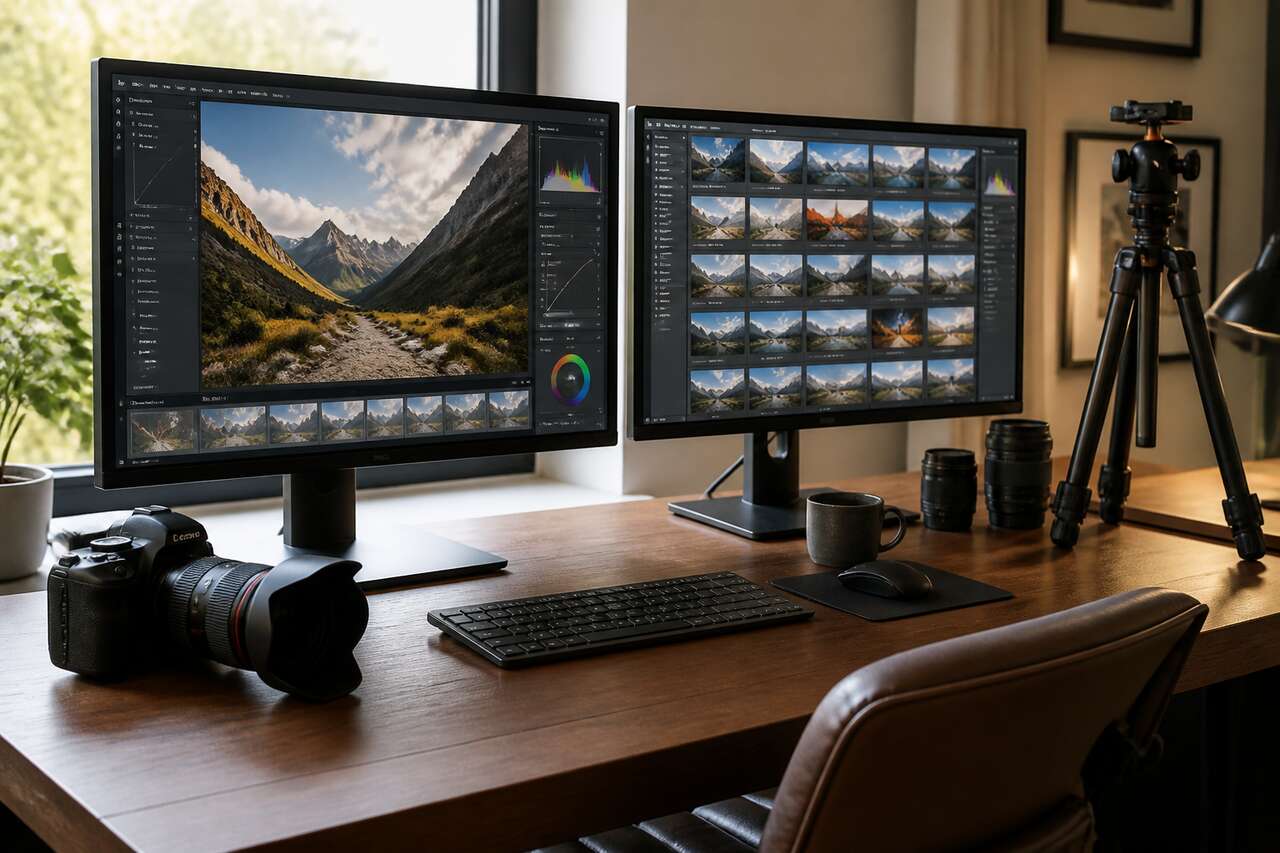
Après la fusion et les corrections locales, l’image assemblée présente généralement encore quelques déséquilibres globaux de luminosité, de contraste ou de couleur, héritages logiques du fait qu’elle provient de plusieurs sources différentes. Un passage par les courbes et les niveaux permet d’harmoniser l’ensemble, en ajustant la répartition tonale générale pour renforcer la cohérence entre les zones fusionnées.
La balance des couleurs mérite également une vérification attentive : les expositions sous et surexposées peuvent parfois présenter de légères dérives chromatiques par rapport à l’exposition de référence, notamment sur la température de couleur. Un ajustement global, appliqué sur l’image aplatie ou sur un calque de réglage placé au sommet de la pile, corrige ces écarts sans avoir à retoucher chaque calque individuellement.
- Vérifier la balance des couleurs sur l’ensemble de l’image aplatie
- Maîtriser la saturation pour éviter un rendu artificiel, surtout dans les zones où plusieurs expositions se rencontrent
- Réduire le bruit numérique dans les ombres remontées, souvent plus visible que sur l’exposition normale
- Appliquer une netteté modérée, de préférence en fin de traitement, après tout redimensionnement
- Recadrer si nécessaire pour éliminer les bords mal alignés issus de la phase de fusion
Le choix du format d’export dépend de la destination finale de l’image. Pour un usage web, un export en jpeg avec une qualité élevée (85 à 95 %) et un profil colorimétrique sRGB garantit une compatibilité optimale sur la majorité des écrans et navigateurs. Pour une impression, privilégier un format tiff ou un jpeg en qualité maximale, avec une résolution adaptée au format de sortie souhaité, généralement 300 dpi pour un tirage papier classique.
| Usage | Format recommandé | Résolution |
|---|---|---|
| Web / réseaux sociaux | jpeg qualité 85-95 % | 72-96 dpi |
| Impression standard | tiff ou jpeg qualité max | 300 dpi |
| Archivage | xcf (natif gimp) ou tiff | résolution native |
-
 SanDisk 64 Go Extreme PRO carte SDXC + RescuePRO Deluxe, jusqu'à 200 Mo/s, UHS-I, Classe 10, U3, V30Gagnez du temps avec des vitesses de déchargement de carte allant jusqu'à 200 Mo/s, optimisées par la technologie SanDisk QuickFlow Combinez la carte SanDisk Professional PRO-READER SD et la carte microSD afin d'atteindre des vitesses maximales (cartes vendues séparément) Vitesses de capture allant jusqu'à 90 Mo/s Parfaite pour la réalisation de vidéos UHD 4K et une photographie en mode rafale séquentielle Enregistrez des vidéos ininterrompues avec une Classe de vitesse UHS 3 (U3) et une Classe de vitesse vidéo 30 (V30) Conçue et testée en conditions extrêmes ; résiste aux températures extrêmes, à l'eau, aux chocs et aux rayons X Vitesses de capture allant jusqu'à 140 Mo/s
 -
 SanDisk Ultra 128 Go SDXC UHS-I carte, avec jusqu'à 140 Mo/s | Jusqu'à 140 Mo/s, UHS-I, U1, classe 10, vidéo Full HD, design étanche, construction résistante aux chocsNe manquez plus un seul moment important. Les cartes SanDisk Ultra SD sont rapides et offrent une performance d'enregistrement vidéo exceptionnelle pour vous permettre de saisir les souvenirs qui comptent Prenez des photos et vidéos sans vous arrêter. Offre une très grande capacité de stockage pour que vous puissiez prendre des tonnes de photos et des heures de vidéo Full HD (1080p) sans changer de carte Davantage de temps, davantage de souvenirs. Gagnez du temps grâce à des vitesses ultra-élevées pour vous aider à déplacer vos photos et vidéos Full HD rapidement Conçues pour être robustes. Les cartes SanDisk Ultra SDHC et SDXC UHS-I sont conçues pour être robustes, résistantes à l'eau, aux chocs, aux rayons X et aux températures extrêmes afin d'aider à protéger vos souvenirs des aléas de la vie Compatibles avec le lecteur de cartes SanDisk SD UHS-I. Passez moins de temps à patienter lorsque vous utilisez les lecteurs de carte SanDisk SD UHS-I (vendus séparément) pour déplacer vos fichiers rapidement
 -
 SanDisk 128 Go Extreme PRO carte SDXC + RescuePRO Deluxe, jusqu'à 200 Mo/s, UHS-I, Classe 10, U3, V30Gagnez du temps avec des vitesses de déchargement de carte allant jusqu'à 200 Mo/s, optimisées par la technologie SanDisk QuickFlow Combinez la carte SanDisk Professional PRO-READER SD et la carte microSD afin d'atteindre des vitesses maximales (cartes vendues séparément) Vitesses de capture allant jusqu'à 90 Mo/s Parfaite pour la réalisation de vidéos UHD 4K et une photographie en mode rafale séquentielle Enregistrez des vidéos ininterrompues avec une Classe de vitesse UHS 3 (U3) et une Classe de vitesse vidéo 30 (V30) Conçue et testée en conditions extrêmes ; résiste aux températures extrêmes, à l'eau, aux chocs et aux rayons X Température de fonctionnement: -25°C à 85°C
Maîtriser la fusion manuelle d’expositions sous gimp demande de la patience, mais elle offre un contrôle bien plus fin qu’un traitement HDR automatique. En soignant la prise de vue, en travaillant les masques avec précision et en traquant les artefacts avant l’export, chaque image bracketée devient une occasion de révéler des détails invisibles autrement, sans sacrifier le naturel du rendu final.


