
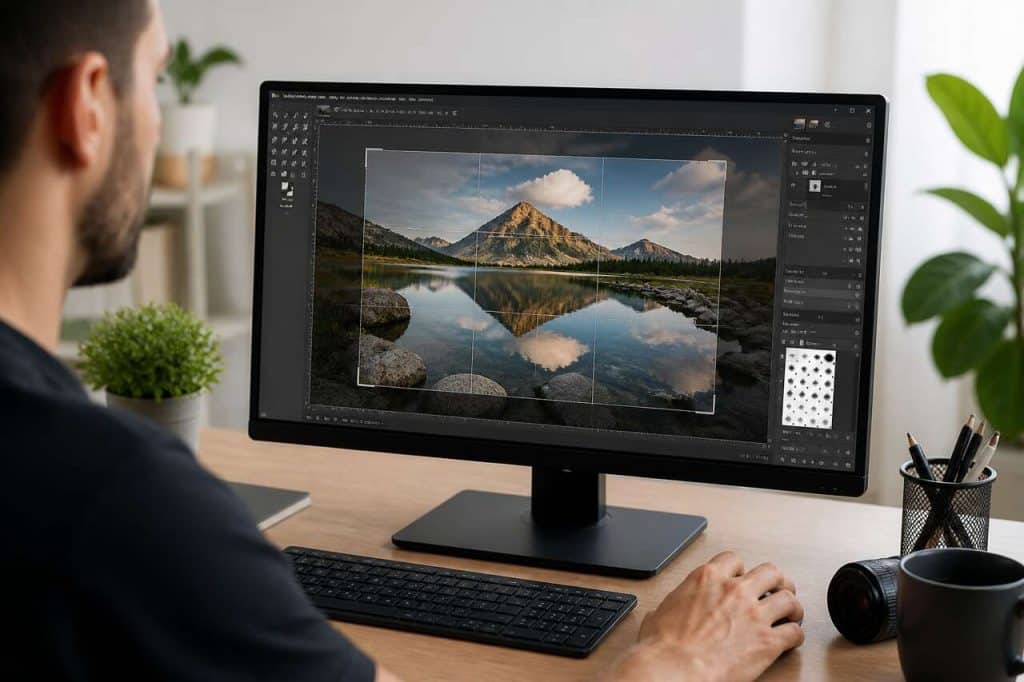

Un recadrage réussi dans gimp ne se limite pas à « couper ce qui dépasse ». Il s’agit de décider quoi retirer pour renforcer la lecture de l’image, tout en gardant un œil sur la résolution, le nombre de pixels restants et l’échelle de l’image finale. Maîtriser le recadrage, c’est aussi savoir quand il faut plutôt redimensionner, comment préserver les proportions (ratio), et comment rogner proprement selon une sélection ou un calque afin d’obtenir un fichier cohérent, net et prêt pour l’export en jpeg ou png.
- le recadrage rogne les bords: on garde moins de pixels, donc une résolution potentiellement plus faible
- le redimensionnement change la taille en pixels: utile pour adapter une image au web ou à l’impression après le cadrage
- verrouiller un ratio (1 : 1, 4 : 3, 16 : 9) évite les déformations et garantit un format exact
- rogner selon la sélection ou travailler au niveau du calque aide à découper précisément sans abîmer le montage
- pour sortir un fichier standard, il faut exporter: enregistrer conserve un projet gimp, pas un jpeg ou un png
Table des matières
Recadrer ou redimensionner : choisir la bonne action
Le recadrage et le redimensionnement répondent à deux problèmes différents. Recadrer, c’est éliminer des régions périphériques d’une image: on rogne les bords pour ne conserver qu’une partie de la scène. Redimensionner, c’est modifier la taille de l’image en pixels (par exemple passer de 4000 × 3000 à 1600 × 1200) sans forcément changer ce qui est visible dans le cadre.
Conséquence directe: le recadrage fait perdre des pixels. L’image obtenue a une résolution plus faible que l’originale, puisque vous conservez une portion du fichier. C’est parfait pour rattraper un cadrage défaillant ou extraire un sujet d’une scène plus large, mais cela réduit la marge pour l’impression ou un recadrage ultérieur. Une recommandation courante consiste à éviter de recadrer à moins de 50 % de la taille originale, sous peine d’obtenir une résolution trop faible pour une impression de bonne qualité.
Le redimensionnement, lui, intervient quand le cadrage est déjà bon, mais que la taille finale ne convient pas: image trop lourde pour le web, dimensions imposées par une plateforme, ou besoin d’une cohérence de série (mêmes dimensions pour un portfolio). Dans gimp, ce réglage se fait via la mise à l’échelle: vous changez l’échelle de l’image en contrôlant largeur, hauteur et parfois la résolution selon l’usage.
Pour répondre simplement à « comment fait-on pour recadrer une photo ? »: on utilise un outil de recadrage (dans gimp, l’outil de découpage) pour tracer un cadre autour de la zone à conserver, puis on valide. Et pour « comment redimensionner une image avec GIMP ? »: on passe par une commande de mise à l’échelle afin d’ajuster les dimensions en pixels, généralement après avoir fixé le cadrage.
Cette logique mène au geste le plus fréquent en retouche: d’abord décider ce qui doit rester dans l’image, ensuite adapter la taille. Place maintenant à la pratique avec Recadrer une photo avec l’outil de découpage.
Recadrer une photo avec l’outil de découpage
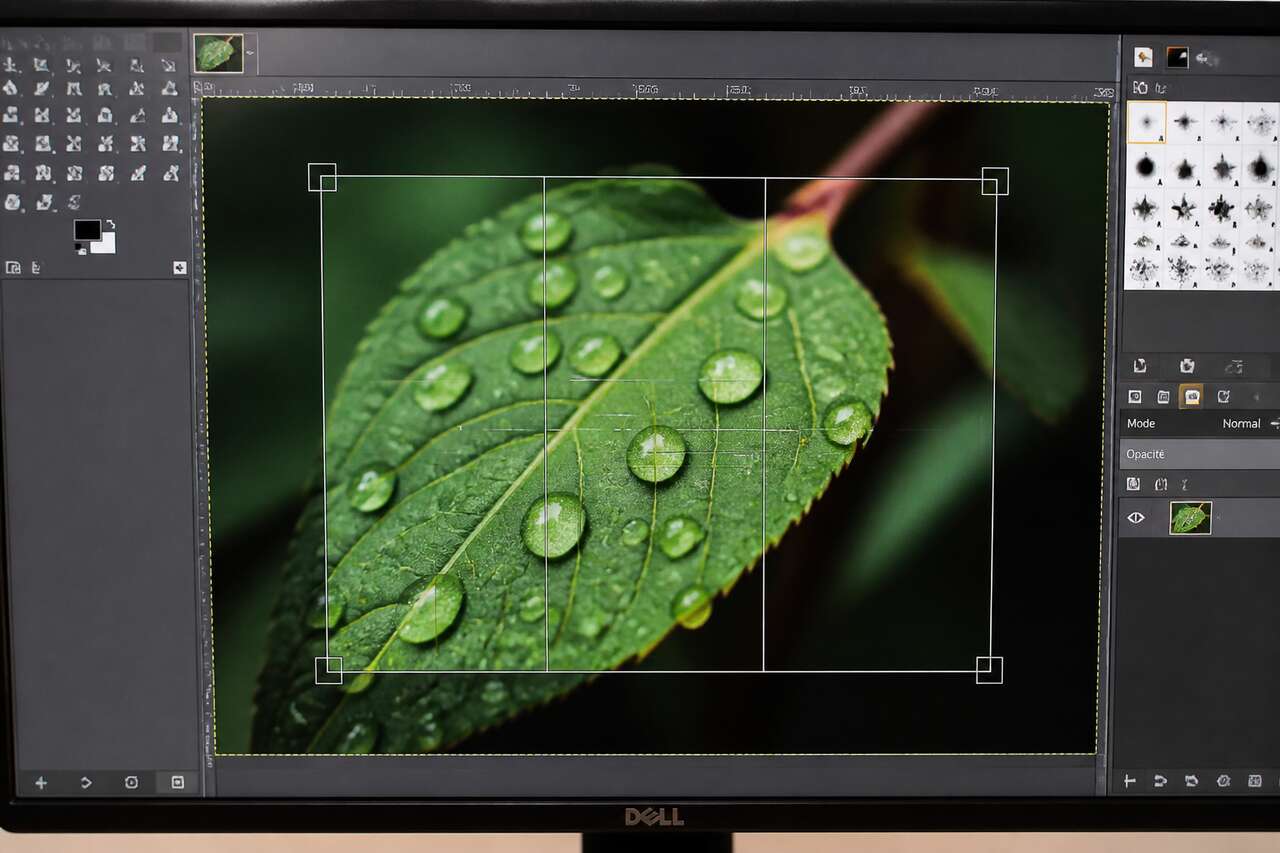
La méthode la plus directe dans gimp repose sur l’outil de découpage. Il sert à tracer un cadre, à l’ajuster, puis à rogner l’image en une action. Le point clé: vous ne déplacez pas « l’image », vous définissez la zone conservée.
Procédure fiable pas à pas:
- ouvrez l’image dans gimp (menu fichier > ouvrir)
- activez l’outil de découpage dans la boîte à outils, ou utilisez le raccourci maj + c
- cliquez dans l’image, glissez puis relâchez pour créer un cadre de découpe
- ajustez le cadre via les poignées (coins et bords) ou déplacez le cadre une fois dessiné
- validez le recadrage avec la touche entrée
Selon une autre méthode décrite, le recadrage peut aussi être rendu effectif en cliquant au milieu du cadre après ajustement. Dans les deux cas, l’idée reste la même: vous confirmez l’action pour que gimp rogne réellement les bords.
Points de vigilance qui évitent les recadrages « propres mais ratés »:
- surveillez la perte de pixels: un recadrage très serré peut rendre l’image trop petite pour l’usage prévu
- regardez les repères de composition: gimp peut afficher des guides (dont la règle des tiers) pour équilibrer le cadrage
- ne confondez pas recadrage et redimensionnement: recadrer ne « compresse » pas, il retire du contenu
Une fois le geste maîtrisé, l’étape suivante consiste souvent à recadrer non pas « à l’œil », mais vers un format précis. C’est l’objet de la section suivante: Garder les proportions et viser un format exact.
Garder les proportions et viser un format exact
Le recadrage devient vraiment contrôlable quand vous imposez un ratio. Sans cela, vous risquez un format incohérent d’une image à l’autre, ou un recadrage qui complique ensuite l’export vers des formats standard. Dans gimp, l’outil de découpage propose des options pour préserver les proportions, notamment via un réglage de type fixé et proportions.
Concrètement, verrouiller un ratio sert à viser des formats courants:
- 1 : 1 pour un carré
- 4 : 3 pour rester proche de nombreux formats photo
- 16 : 9 pour un rendu plus panoramique
Le bénéfice est double. D’abord, vous évitez un cadrage « presque bon » qui oblige à retoucher encore. Ensuite, vous protégez la lecture: en gardant des proportions cohérentes, vous réduisez le risque de couper un élément important par accident, surtout quand vous déclinez une image en plusieurs versions.
Une méthode efficace pour ajuster sans perdre le sujet:
- activez le ratio dans les options de l’outil de découpage
- tracez un cadre approximatif
- déplacez le cadre pour positionner le sujet sur un point fort (les repères de composition, dont la règle des tiers, aident à décider)
- ajustez légèrement la taille du cadre tout en conservant le ratio verrouillé
À ce stade, vous avez un cadrage correct et un format maîtrisé. Reste un enjeu fréquent: obtenir la bonne taille en pixels pour l’usage final, sans dégrader inutilement. Transition logique: Recadrer et redimensionner : obtenir la bonne taille en pixels.
Recadrer et redimensionner : obtenir la bonne taille en pixels
Le flux de travail le plus propre suit généralement cet ordre: recadrer d’abord, redimensionner ensuite. La raison est simple: si vous redimensionnez avant de recadrer, vous risquez d’optimiser une zone qui sera finalement supprimée, et vous perdez du temps tout en multipliant les recalculs.
Dans gimp, le redimensionnement passe par la mise à l’échelle. L’objectif est d’ajuster les dimensions en pixels à la cible: affichage web, intégration dans un document, envoi par messagerie, ou préparation à l’impression. Même si la notion de résolution intervient souvent dans les discussions, retenez surtout que la taille en pixels détermine ce que l’image peut afficher sans agrandissement.
Repères pratiques pour limiter la perte de qualité lors de la mise à l’échelle:
- évitez les agrandissements importants: augmenter les pixels oblige le logiciel à inventer des détails
- réduisez après recadrage: vous partez d’un cadrage final et vous adaptez le poids et la taille
- contrôlez le résultat à 100 %: c’est le niveau où l’on juge le piqué et les artefacts
Pour répondre à « comment recadrer et redimensionner une image dans GIMP ? »: recadrez avec l’outil de découpage (maj + c), validez, puis appliquez la mise à l’échelle de l’image pour fixer les dimensions finales en pixels. Pour « comment redimensionner une image avec GIMP ? »: utilisez la commande de mise à l’échelle afin de modifier largeur et hauteur, en gardant des proportions cohérentes quand c’est nécessaire.
Après ce duo recadrage puis redimensionnement, il reste un cas où l’outil de découpage n’est pas le plus rapide: isoler une zone irrégulière ou très précise. C’est là que la sélection devient décisive, avec Rogner selon une sélection : découper précisément une zone.
Rogner selon une sélection : découper précisément une zone
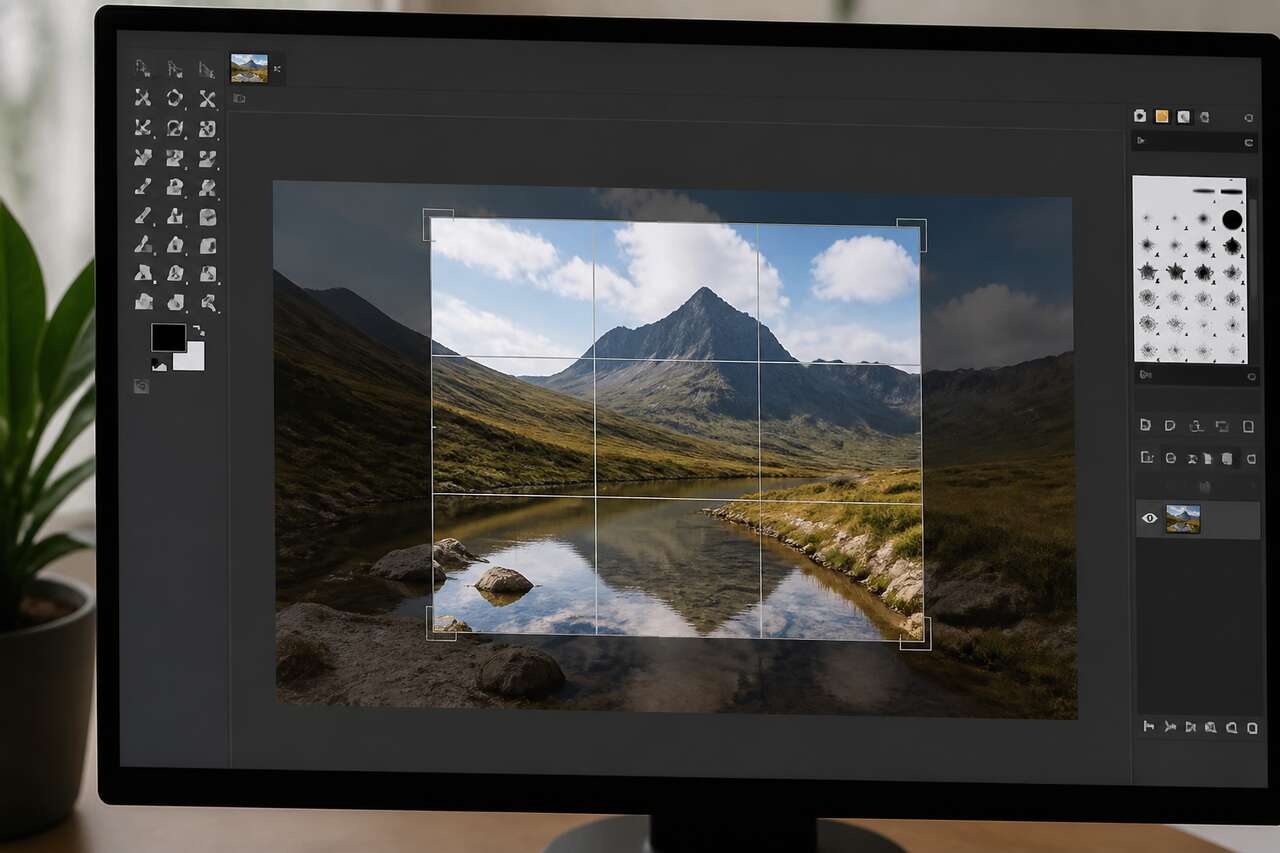
Le recadrage classique fonctionne très bien pour un rectangle global. Mais lorsqu’il faut découper autour d’une zone d’intérêt définie d’abord par votre intention (un détail, une portion d’affiche, un produit dans un coin), partir d’une sélection accélère le travail. Le principe de « rogner selon la sélection » est simple: vous délimitez d’abord ce que vous voulez garder, puis vous demandez à gimp de ramener l’image aux limites de cette sélection.
Étapes typiques:
- créez une sélection avec l’outil adapté: rectangle pour un recadrage net, lasso pour une zone plus libre, ou un autre outil de sélection selon la forme
- affinez la sélection pour éviter de couper un élément important
- appliquez la commande de recadrage basée sur la sélection: l’image est rognée aux limites de la sélection
Ce mode opératoire répond aussi à « comment fait-on pour recadrer une photo ? » quand le besoin n’est pas « je veux un 16 : 9 », mais « je veux exactement cette zone ». Comme pour tout recadrage, gardez en tête l’impact sur les pixels: plus la sélection est petite, plus la résolution finale baisse, avec les mêmes limites pratiques, notamment si vous envisagez une impression.
Une fois la sélection maîtrisée, une autre nuance apparaît dans les montages: parfois, vous ne voulez pas rogner toute l’image, mais seulement un élément. C’est le terrain du calque, avec Rogner un calque et gérer les bords du montage.
Rogner un calque et gérer les bords du montage
Dans une composition, recadrer l’image entière peut être une mauvaise idée: vous risquez de couper des éléments utiles situés sur d’autres calques. Il faut alors distinguer deux niveaux: le canevas (les limites de l’image) et le contenu de chaque calque. Rogner au niveau du calque permet de nettoyer un élément (par exemple un détouré trop large) sans modifier la taille globale du document.
Cas concret: vous importez un logo sur fond transparent dans un montage. Le calque comporte souvent une marge vide. Rogner le calque à son contenu évite:
- des alignements imprécis (la marge fausse les repères)
- des transformations moins intuitives (rotation, mise à l’échelle)
- des exports où l’élément paraît « décentré »
À l’inverse, ajuster les limites de l’image sert quand vous voulez que le canevas épouse le montage final: supprimer une bordure inutile, recentrer une composition, ou préparer un format exact avant export. Selon le besoin, vous alternez donc entre:
- rogner l’image: change le cadre global, impacte tout le document
- rogner un calque: nettoie un élément sans toucher au reste
Cette distinction évite une erreur fréquente: croire qu’un recadrage « non destructif » existe par défaut. Dans les faits, recadrer supprime des zones, donc des pixels, et cela se ressent ensuite à l’export si vous devez revenir en arrière. Justement, l’étape finale consiste à sortir un fichier propre, avec les bons réglages: Exporter sans mauvaise surprise : format, qualité et dimensions.
Exporter sans mauvaise surprise : format, qualité et dimensions
Dans gimp, enregistrer et exporter ne sont pas synonymes. « enregistrer » ou « enregistrer sous » produit un fichier de projet gimp, pratique pour conserver les calques et l’historique de travail, mais ce n’est pas un format image standard. Pour obtenir un fichier directement utilisable, passez par fichier > exporter. Et si vous devez remplacer un fichier image existant, gimp propose aussi fichier > écraser nom_du_fichier.png selon le cas.
Le choix du format dépend du contenu:
- jpeg: adapté aux photos, avec compression et réglage de qualité
- png: utile pour les aplats, les textes et la transparence, souvent plus fidèle mais parfois plus lourd
Avant l’export, vérifiez systématiquement deux éléments: le cadrage (aucun bord indésirable) et les dimensions en pixels (cohérence avec la destination). Un recadrage tardif peut vous faire passer sous un seuil de résolution confortable, tandis qu’un redimensionnement mal anticipé peut dégrader des détails fins. La meilleure protection reste une routine simple: recadrage validé, mise à l’échelle de l’image si nécessaire, puis export dans le bon format.
FAQ
Comment recadrer une photo avec GIMP ?
Ouvrez l’image, activez l’outil de découpage (maj + c), tracez un cadre autour de la zone à conserver, ajustez avec les poignées, puis validez avec entrée.
Comment recadrer et redimensionner une image dans GIMP ?
Commencez par recadrer avec l’outil de découpage, puis utilisez la mise à l’échelle de l’image pour fixer la taille finale en pixels, avant d’exporter en jpeg ou png.
Comment redimensionner une image avec GIMP ?
Utilisez la commande de mise à l’échelle pour modifier largeur et hauteur en pixels, en conservant les proportions si nécessaire, puis exportez dans le format voulu.
Comment fait-on pour recadrer une photo ?
On rogne les bords pour ne conserver qu’une partie de l’image, généralement avec un outil de recadrage ou en rognant selon une sélection, puis on valide l’opération.
Recadrer dans gimp, c’est arbitrer entre intention visuelle et contraintes techniques: préserver un ratio quand le format compte, limiter la perte de pixels quand la résolution est critique, et enchaîner recadrage puis redimensionnement pour obtenir une image nette, cohérente et prête à l’export.


