
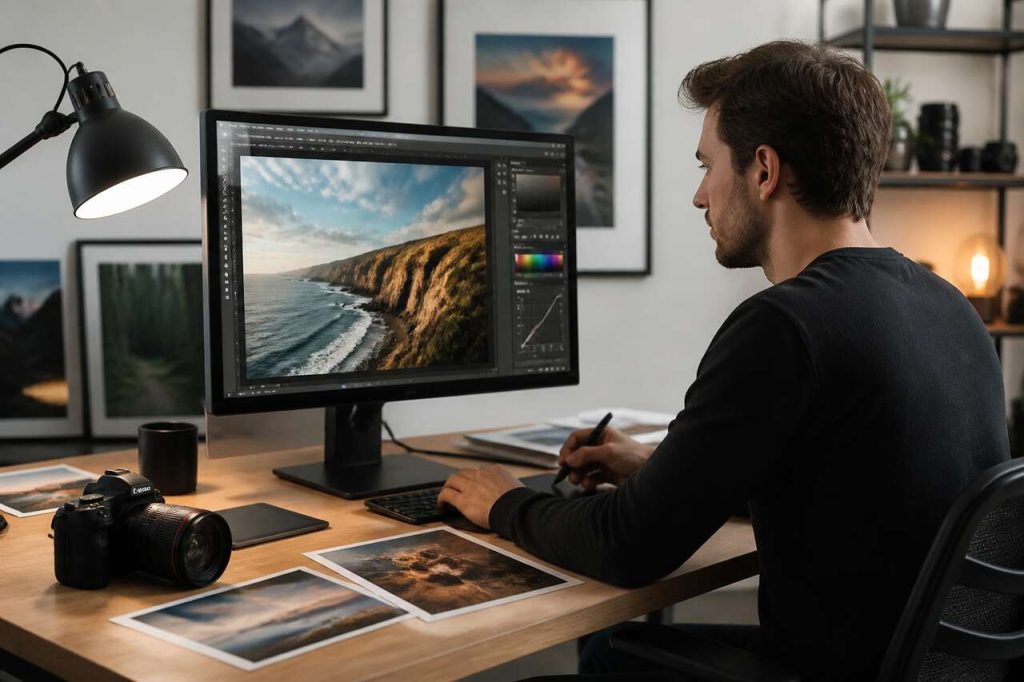


Adobe Photoshop est un logiciel de retouche, de traitement et de création d’images numériques. En photographie, son intérêt n’est pas de « tout faire », mais de faire mieux ce qui devient délicat ailleurs: retouches locales propres, détourage précis, corrections au pixel, montage. La méthode la plus sûre pour l’utiliser sans se perdre tient en une règle simple: développer d’abord les fichiers RAW (balance des blancs, exposition, couleur) dans Camera Raw ou Lightroom, puis ouvrir dans Photoshop uniquement ce qui exige des calques, des masques de fusion et une retouche non destructive, et s’arrêter dès que l’image est cohérente avec l’usage final (web, tirage, client).
- Photoshop intervient surtout « en fin de chaîne »: après le développement RAW, pour les retouches fines et le montage.
- La retouche non destructive repose sur les calques, les masques de fusion, les objets dynamiques et les filtres dynamiques.
- Pour la majorité des besoins photo, quelques outils suffisent: tampon de duplication, correcteur localisé, masques et calques de réglage.
- Le choix des formats et de la colorimétrie compte autant que la retouche: PSD pour conserver, JPEG/TIFF pour livrer, sRGB ou Adobe RGB selon la destination.
Table des matières
Photoshop, définition simple
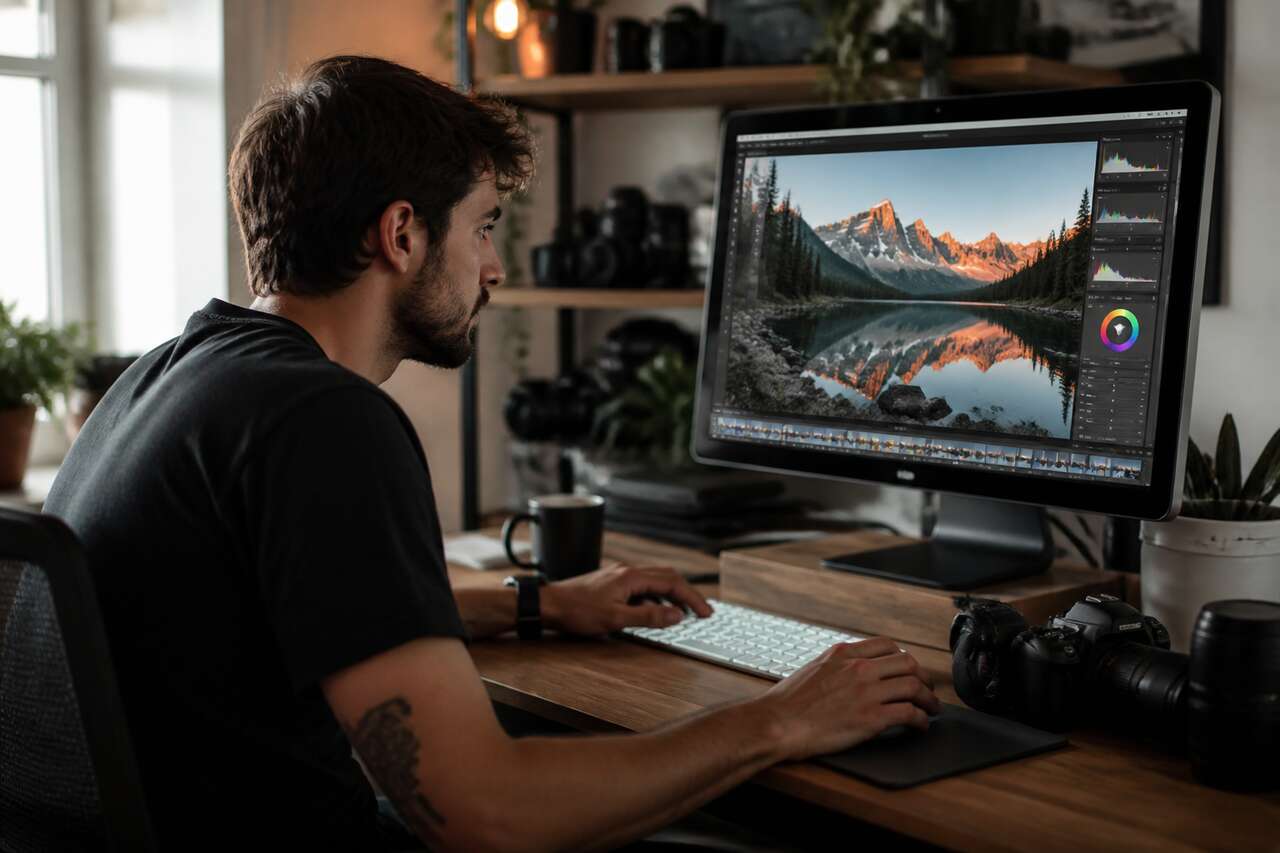
Photoshop est un éditeur d’images matricielles (bitmap): il travaille sur des images composées de pixels, avec des interventions possibles au niveau du pixel. C’est ce point qui le rend si utile au photographe dès qu’il faut aller au-delà d’un réglage global et toucher à la matière même de l’image: supprimer un élément, reconstruire une texture, fusionner plusieurs prises, détourer des cheveux, corriger une zone précise sans dégrader le reste.
Il faut aussi bien le situer: Photoshop n’est pas un logiciel vectoriel (comme Illustrator) et ce n’est pas un logiciel de développement raw. Son rôle n’est donc pas de remplacer Lightroom ou Camera Raw pour « développer » un fichier RAW, mais de prendre le relais quand le développement ne suffit plus ou quand la retouche doit rester parfaitement contrôlable dans le temps.
Quelques repères historiques aident à comprendre sa logique: invention en 1988, première version commerciale (photoshop 1.0) en 1990 sur Macintosh, arrivée des calques en 1994, puis des actions (automatisation) en 1996. Plus récemment, l’intégration de fonctions d’intelligence artificielle, dont le remplissage génératif, a marqué 2023. Mais malgré ces évolutions, la colonne vertébrale reste la même: calques, masques de fusion, réglages et précision.
Cette définition prend tout son sens quand on la traduit en objectifs concrets: à quoi sert Photoshop en photographie.
À quoi sert Photoshop en photographie
En photographie, Photoshop sert d’abord à corriger ce qui gêne la lecture (un détail parasite, un défaut ponctuel, une zone trop brillante), à harmoniser une image (couleurs, contraste local, cohérence entre éléments), et à préparer un fichier pour son usage final (web, impression, livraison client). Il excelle là où l’on doit combiner finesse, contrôle et réversibilité.
On peut regrouper ses usages photo en trois familles, qui correspondent à des décisions de flux de travail:
- Retouche: améliorer une photo existante sans en changer le sens (nettoyage, peau, micro-contraste local, correction de petites zones). C’est le terrain des masques de fusion, du tampon de duplication et du correcteur localisé.
- Montage: assembler plusieurs images ou plusieurs expositions (compositing, fusion d’éléments, remplacement de ciel, détourage pour changer un arrière-plan). Photoshop est alors un atelier de construction, pas seulement de correction.
- Préparation de fichiers: conversion de formats (PSD, TIFF, JPEG), gestion du profil colorimétrique (sRGB, Adobe RGB), redimensionnement, accentuation de sortie, soft proofing avant tirage.
Le point clé, côté photographe, est de ne pas confondre puissance et nécessité. Une affirmation revient souvent: on utilise à peine 10 % des capacités de Photoshop. Ce n’est pas un défaut, c’est une stratégie: maîtriser un noyau d’outils, et réserver le reste aux cas qui l’exigent.
Une fois l’objectif posé, le plus utile est de savoir ce qu’on peut faire avec Photoshop sur une photo, en hiérarchisant les actions plutôt qu’en empilant des fonctions.
Qu’est-ce qu’on peut faire avec Photoshop sur une photo
Sur une photo, Photoshop permet de passer d’un « bon développement » à un rendu final propre et assumé, surtout quand la retouche devient locale, complexe ou structurelle. Plutôt que de lister des dizaines d’outils, il est plus efficace de penser en blocs de travail, du plus courant au plus spécifique.
1) Corrections globales, mais avec contrôle
Même si Lightroom et Camera Raw sont souvent plus rapides pour les réglages globaux, Photoshop apporte une granularité utile via des calques de réglage comme courbes et niveaux, et la possibilité de limiter ces réglages à une zone par un masque de fusion. Exemple concret: éclaircir uniquement un visage à contre-jour sans toucher au ciel, ou baisser la saturation d’un arrière-plan trop présent sans « casser » les tons de peau.
2) Retouches locales et nettoyage
C’est le quotidien: poussières de capteur, boutons, éléments gênants, reflets, petites zones surexposées. Pour la majorité des besoins photo courants, quelques outils suffisent réellement: correcteur localisé, tampon de duplication et masques. L’idée n’est pas d’effacer toute imperfection, mais de supprimer ce qui détourne l’attention, en respectant textures et lumière.
3) Suppression d’éléments et reconstruction
Quand un objet traverse un décor (câble, panneau, passant), Photoshop propose des approches plus avancées, dont le remplissage d’après le contenu. Sur des fonds complexes, on combine souvent plusieurs méthodes: sélection propre, remplissage, puis finition au tampon de duplication pour retrouver une texture crédible.
4) Portrait: peau, volume, cohérence
En portrait, Photoshop sert surtout à travailler proprement: atténuer une rougeur localisée, équilibrer des brillances, harmoniser sans lisser. Les retouches efficaces sont souvent invisibles: elles respectent le grain, la micro-texture, et s’arrêtent avant l’effet « plastique ».
5) Détourage et compositing
Pour changer un arrière-plan, isoler un sujet, créer un visuel publicitaire, Photoshop devient incontournable. On alterne alors sélections, masques de fusion, et outils de précision comme l’outil plume pour un détourage net sur des contours durs (produits, architecture), tandis que les masques gèrent mieux les transitions fines (cheveux, voile, feuillage).
6) Texte, graphisme, préparation web et impression
Ajouter un texte discret, préparer une image pour un site, ou livrer un fichier prêt à imprimer fait partie du travail réel. Ici, la rigueur (profil colorimétrique, dimensions, netteté de sortie) compte autant que l’esthétique.
Pour faire tout cela sans se piéger, il faut comprendre la mécanique centrale: comment fonctionne Photoshop: calques, masques et retouche non destructive.
Comment fonctionne Photoshop: calques, masques et retouche non destructive
Le cœur de Photoshop, pour un photographe, tient en une idée: ne pas abîmer l’image d’origine. C’est le principe de la retouche non destructive: vous construisez un résultat final sans écraser les pixels de base, ce qui permet de revenir en arrière, d’ajuster, de livrer plusieurs versions, ou de corriger un choix après validation client.
Les calques sont des « feuilles » empilées. Depuis leur introduction en 1994, ils ont changé la façon de retoucher: au lieu de modifier l’image directement, on ajoute des éléments séparés (réglages, retouches, textes) et on contrôle leur interaction.
Les masques de fusion sont le scalpel du photographe. Un masque décide où un calque agit: blanc = visible, noir = masqué. Concrètement, cela permet:
- d’appliquer une courbe uniquement sur le sujet;
- de protéger les hautes lumières tout en renforçant le contraste ailleurs;
- de retoucher la peau sans toucher les yeux, les cheveux ou les vêtements.
Les calques de réglage (courbes, niveaux, etc.) sont essentiels: ils modifient l’apparence sans modifier les pixels. Vous pouvez les rééditer à tout moment, changer leur opacité, et les combiner avec un masque de fusion pour un contrôle local.
Les objets dynamiques sécurisent encore plus le flux: ils encapsulent une image (ou un calque) de façon à préserver les informations lors des transformations. C’est particulièrement utile si vous redimensionnez, appliquez une rotation, ou si vous souhaitez rouvrir un passage dans Camera Raw sans repartir de zéro.
Les filtres dynamiques prolongent cette logique: un filtre appliqué à un objet dynamique reste modifiable. Au lieu d’un effet « figé », vous gardez un réglage ajustable, masquable, dosable. Résultat: moins de regrets, plus de cohérence.
Cette architecture explique pourquoi Photoshop s’utilise idéalement au bon moment, dans une chaîne cohérente: Photoshop dans un flux de travail photo: quand l’utiliser avec Lightroom et Camera Raw.
Photoshop dans un flux de travail photo: quand l’utiliser avec Lightroom et Camera Raw
Un flux de travail photo efficace sépare deux étapes: le développement des fichiers RAW, puis la retouche fine. Camera Raw et Lightroom sont conçus pour développer des fichiers RAW: balance des blancs, exposition, récupération, corrections optiques, réglages globaux et locaux rapides. Photoshop, lui, intervient plutôt en fin de chaîne, quand il faut de la précision, des calques, du montage, ou une retouche complexe.
Camera Raw est aussi une passerelle: on peut ouvrir un RAW, faire un développement propre, puis envoyer l’image vers Photoshop. Dans la pratique, cela évite de « cuire » trop tôt une image: vous gardez un développement propre, puis vous ajoutez des retouches spécifiques.
Repères de décision simples, utiles sur le terrain:
- Restez dans Lightroom/Camera Raw si vous faites surtout: exposition, balance des blancs, contraste global, corrections de base, harmonisation d’une série, export en lot.
- Passez dans Photoshop si vous avez: détourage précis, suppression d’éléments difficiles, assemblage de plusieurs expositions, photomontage complexe, retouches locales poussées avec masques, préparation d’un fichier d’impression exigeant.
Un cas d’usage typique: une série de portraits. Vous développez l’ensemble dans Lightroom pour obtenir une cohérence (balance des blancs, courbes générales, niveaux de contraste), puis vous envoyez seulement 5 à 10 images « héro » dans Photoshop pour le nettoyage fin et les retouches localisées. Vous gagnez du temps et vous évitez de sur-retoucher toute la série.
Une fois cette logique posée, il devient simple d’appliquer une routine: retoucher une photo étape par étape: méthode simple et reproductible.
Retoucher une photo étape par étape: méthode simple et reproductible
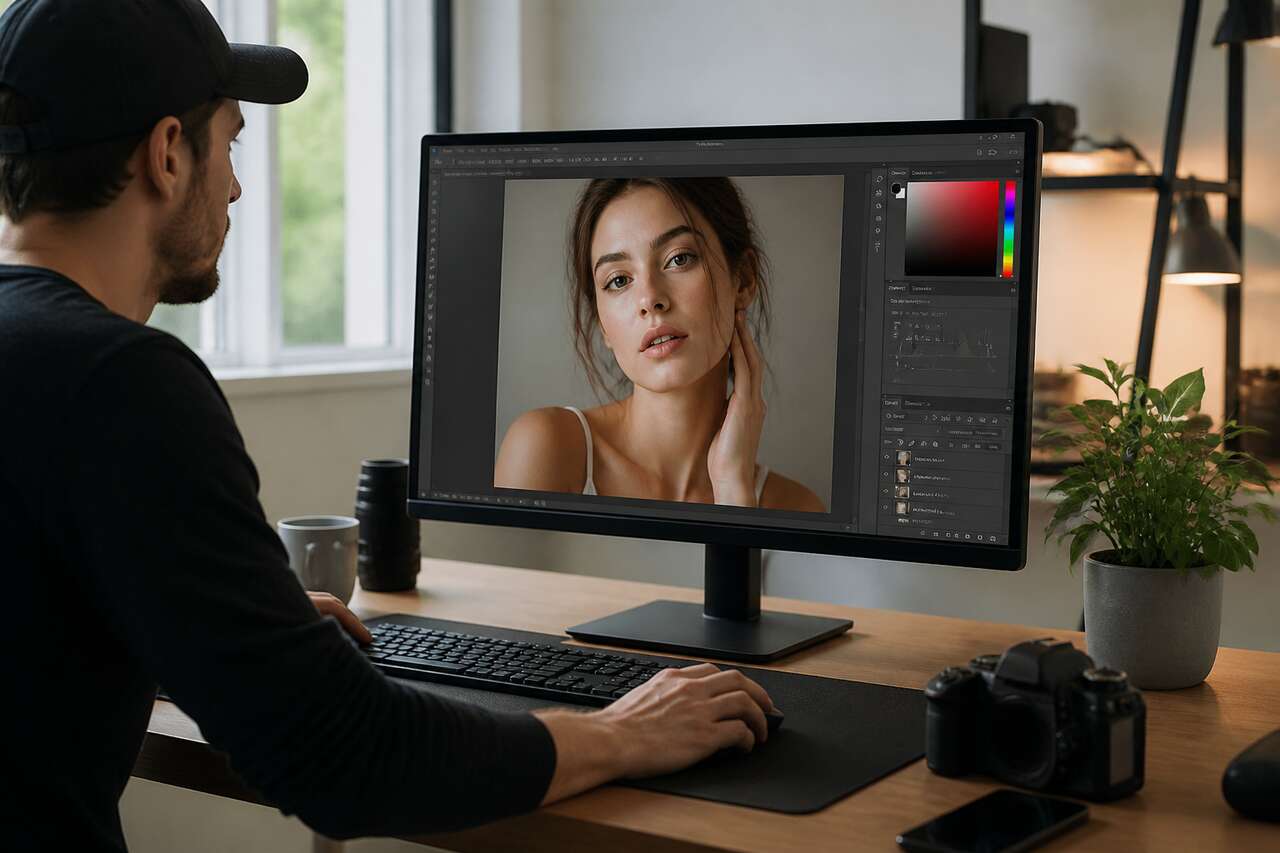
Une bonne retouche est d’abord une suite d’actions stables. L’objectif: obtenir un résultat propre, cohérent, et réversible, sans multiplier les manipulations inutiles.
1) Ouvrir et développer via Camera Raw
Commencez par le développement du fichier RAW: ajustez l’exposition, la balance des blancs, puis stabilisez le contraste global. L’idée n’est pas de « finir » l’image, mais de lui donner une base saine. Si vous savez que vous devrez retoucher finement, évitez les réglages extrêmes: ils compliquent le travail au pixel ensuite.
2) Passer dans Photoshop en gardant la flexibilité
À l’ouverture, privilégiez une approche non destructive: travaillez avec des calques, convertissez si nécessaire en objets dynamiques, et gardez vos corrections dans des calques de réglage (courbes, niveaux) plutôt que sur l’arrière-plan.
3) Nettoyage: enlever ce qui distrait
Traitez d’abord les défauts évidents: poussières, petits éléments gênants. Alternez correcteur localisé pour les petites imperfections et tampon de duplication quand vous devez contrôler précisément la texture (peau, tissu, murs). Travaillez sur un calque dédié, pour pouvoir réduire l’opacité ou masquer une partie si nécessaire.
4) Corrections locales au masque
Créez des calques de réglage (courbes, niveaux) et peignez leur masque de fusion pour cibler une zone. Exemple pratique: une courbe pour densifier légèrement le ciel, une autre pour ouvrir les ombres du sujet, chacune avec son masque. Vous obtenez un contraste local maîtrisé, sans effet global « dur ».
5) Couleur et cohérence
Revenez sur l’équilibre colorimétrique si nécessaire. En photo, la cohérence prime: un fond trop vert ou un mélange de températures de couleur peut ruiner une image. Si vous avez un doute, comparez avant/après à des pauses régulières, et vérifiez sur un fond neutre.
6) Portrait si nécessaire: intervenir avec parcimonie
Sur la peau, fixez une limite: atténuer sans effacer. Les masques de fusion vous aident à éviter les zones qui doivent rester détaillées (cils, sourcils, lèvres, texture). Une retouche réussie se remarque surtout par ce qu’elle ne fait pas.
7) Recadrage et finitions
Recadrez à la fin, quand les éléments parasites sont traités. Ajoutez une accentuation de sortie seulement quand la taille finale est connue. Si vous utilisez des filtres, privilégiez les filtres dynamiques pour pouvoir ajuster.
8) Contrôle final
Vérifiez à 100 % pour les défauts de retouche et à l’échelle d’affichage prévue pour l’impact global. C’est aussi le moment de penser livraison: formats, profils, impression. La dernière étape n’est pas un bouton, c’est une préparation: exporter et préparer ses images: formats, colorimétrie et impression.
Exporter et préparer ses images: formats, colorimétrie et impression
L’export est une partie intégrante du flux photo: une retouche parfaite peut être dégradée par un mauvais format ou un mauvais profil colorimétrique. Il faut donc décider ce que vous conservez, et ce que vous livrez.
Quand garder un PSD
Le PSD est le format de travail: il conserve les calques, masques de fusion, objets dynamiques et réglages. Gardez un PSD dès que:
- la retouche est complexe ou susceptible d’évoluer;
- vous livrez plusieurs variantes (couleur, noir et blanc, recadrages);
- vous travaillez pour un client avec retours.
Quand exporter en TIFF ou JPEG
Le TIFF est souvent choisi pour l’archivage ou l’impression quand on veut un fichier robuste, tandis que le JPEG est la norme de diffusion et de livraison légère. En pratique:
- exportez en JPEG pour le web, l’envoi rapide, la plupart des usages écran;
- exportez en TIFF si un laboratoire ou une chaîne de production le demande, ou si vous souhaitez un fichier de sortie plus « éditable » qu’un JPEG.
sRGB ou Adobe RGB: choisir selon la destination
Pour la diffusion web et la majorité des écrans, sRGB reste le choix le plus sûr. Adobe RGB peut être pertinent dans certains flux orientés impression et gestion couleur, mais il exige une chaîne cohérente (logiciels, écrans et profils) pour éviter des couleurs ternes ou décalées à l’affichage. Quand vous hésitez, privilégiez la fiabilité: sRGB pour la publication en ligne.
Soft proofing: anticiper l’impression
Le soft proofing consiste à prévisualiser le rendu d’impression en tenant compte d’un profil. L’intérêt est concret: repérer une saturation qui ne passera pas, des noirs trop bouchés, ou un contraste trop fort pour un papier donné. Sans promettre une correspondance parfaite, cette étape réduit les surprises et accélère les itérations.
Enfin, n’oubliez pas une règle simple: on accentue et on compresse à la fin, quand la taille et l’usage sont fixés. Une image destinée à un tirage et une image destinée à un réseau social ne demandent pas la même netteté de sortie.
Reste à choisir l’outil selon budget et besoins: versions, prix et alternatives pour la retouche photo.
Versions, prix et alternatives pour la retouche photo
Photoshop fait partie d’Adobe Creative Cloud, et l’accès officiel passe par un abonnement, présenté comme la seule voie d’accès officielle. Une offre incluant Lightroom est mentionnée à partir de 24 €/mois, et il existe une version d’essai gratuite, utile pour valider le logiciel sur un vrai projet (vos fichiers RAW, votre écran, votre type de retouche).
À côté de la version desktop, Photoshop Express vise des usages mobiles, plus légers, souvent centrés sur des ajustements rapides plutôt que sur un flux avancé à base de PSD, calques complexes et objets dynamiques.
Les alternatives se choisissent moins sur le slogan que sur les besoins photo réels: gestion des calques, qualité des masques, outils de retouche, compatibilité des fichiers, ergonomie, et stabilité.
| Solution | Points forts pour la photo | Limites typiques | Pour qui |
|---|---|---|---|
| Adobe Photoshop | référence pour calques, masques de fusion, retouche non destructive, montage et détourage; intégration Camera Raw; écosystème Creative Cloud | abonnement; richesse qui peut disperser | photographes qui font de la retouche fine, du compositing, des livrables exigeants |
| Photoshop Express | rapidité sur mobile; retouches simples | moins adapté aux flux complexes et fichiers de production | publication rapide, retouches légères |
| gIMP | alternative gratuite citée; logique par calques | limites notables selon les usages; flux parfois moins fluide | budget serré, apprentissage, besoins ponctuels |
| Affinity Photo | orienté retouche et calques; souvent apprécié en alternative | écosystème différent; compatibilités à vérifier selon échanges | photographes voulant éviter l’abonnement |
| Photopea | accessible via navigateur; pratique pour dépanner | dépendance au web et aux performances; usage pro à cadrer | retouches ponctuelles, dépannage, mobilité |
Quel que soit l’outil, le critère qui compte le plus pour un photographe reste le même: être capable de travailler proprement, en calques, avec des masques, et de livrer des fichiers cohérents en couleur et en format.
FAQ
Définition de Photoshop ?
Adobe Photoshop est un logiciel de retouche, de traitement et de création d’images numériques, spécialisé dans l’édition matricielle (pixel par pixel) et largement utilisé en photographie pour la retouche fine et le montage.
Quelle est la définition simple de Photoshop ?
Photoshop est un logiciel qui permet de modifier des images en pixels, notamment grâce aux calques et aux masques, pour corriger, améliorer ou composer une photo avec un contrôle précis.
À quoi sert Photoshop en photographie ?
Il sert surtout après le développement RAW, pour les retouches locales complexes, la suppression d’éléments, le détourage, l’assemblage d’expositions et la préparation de fichiers destinés au web ou à l’impression.
Qu’est-ce qu’on peut faire avec Photoshop ?
On peut corriger une image, retoucher localement, supprimer des éléments, détourer précisément, réaliser des photomontages, ajouter du texte et préparer des exports (PSD, TIFF, JPEG) avec une gestion rigoureuse des profils colorimétriques.
Photoshop devient réellement utile quand on l’aborde comme un maillon du flux photo: développement des fichiers RAW d’abord, retouche non destructive ensuite, puis export maîtrisé selon la destination, avec la discipline de s’arrêter dès que l’image remplit son objectif.


