
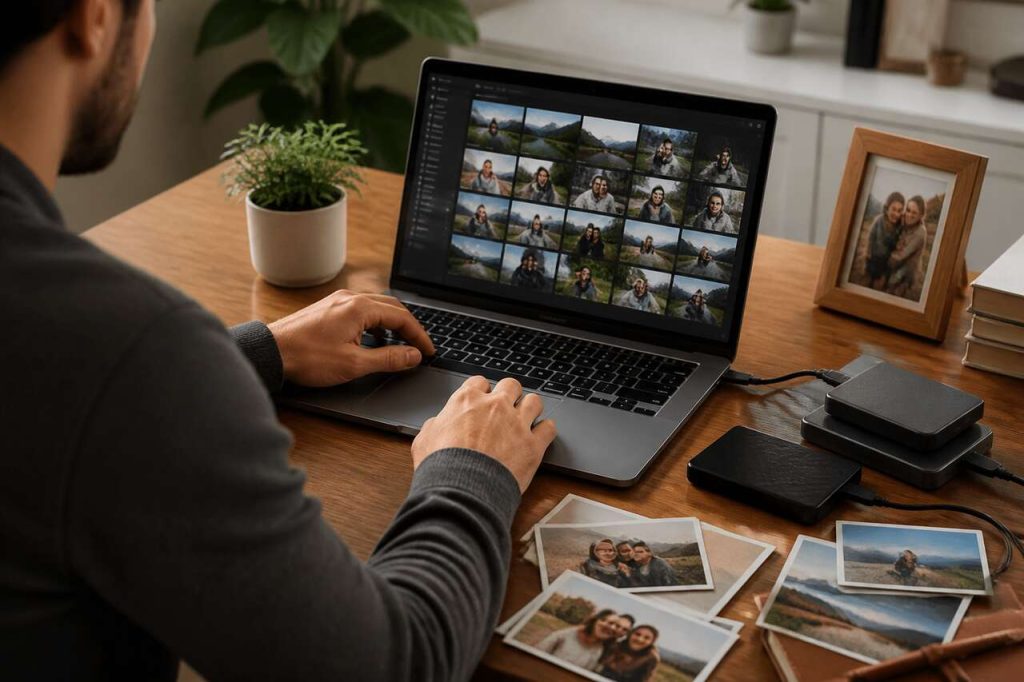


Comprendre où sont stockées vos photos, ce que supprime réellement Google Photos, puis mettre en place une organisation simple (albums, recherche, partage, nettoyage) pour garder une photothèque fiable et facile à retrouver sur tous vos appareils. L’enjeu est concret: éviter la fausse impression de sécurité quand une image « apparaît » à l’écran, alors qu’elle n’est pas forcément au même endroit, ni protégée de la même façon selon que vous êtes dans une galerie locale, dans l’application Photos, ou dans Google Photos connecté à votre compte Google.
- La galerie (ou l’app Photos) affiche d’abord le stockage local; Google Photos peut afficher à la fois le local et le cloud, sans que ce soit le même emplacement.
- La sauvegarde Google Photos envoie vos fichiers dans le cloud de votre compte Google, soumis au quota (15 go dans la plupart des cas) partagé avec Gmail et Google Drive.
- Supprimer dans Google Photos peut supprimer aussi dans le cloud; selon les cas, cela peut aussi retirer le fichier du téléphone et passer par la corbeille avant suppression définitive.
- La méthode fiable: vérifier la sauvegarde, choisir les dossiers sauvegardés, organiser via albums et favoris, puis nettoyer avec « libérer de l’espace » seulement après contrôle.
- Avant un grand ménage, sécuriser avec un export via Google Takeout et garder un œil sur les métadonnées et la corbeille.
Table des matières
Galerie et Google Photos : deux bibliothèques, deux logiques

La confusion vient d’un détail d’interface: sur Android comme sur iPhone, vous pouvez voir « les mêmes photos » dans deux apps différentes. Pourtant, la galerie (ou l’application Photos d’iOS) et Google Photos ne jouent pas le même rôle. La première est, par nature, un visualiseur de fichiers présents sur l’appareil: elle liste ce qui est stocké dans la mémoire du téléphone, parfois aussi sur une carte microSD (selon les modèles Android), et dans les dossiers créés par les applications.
Google Photos, lui, est une bibliothèque qui peut agréger deux sources:
- les fichiers locaux visibles sur le téléphone;
- les fichiers sauvegardés dans le cloud associés à votre compte Google.
C’est pour cela que Google Photos peut afficher une image même si elle n’est plus physiquement sur l’appareil, et inversement. Sur Android, l’app peut aussi se comporter comme une galerie « principale » parce qu’elle sait parcourir le stockage local, classer automatiquement certains contenus (captures d’écran, reçus, notes, etc.) et proposer des piles de photos similaires. Sur iPhone, l’import peut aller loin: lors de la configuration, il est possible de synchroniser bibliothèque et favoris, avec import automatique des photos dans l’application.
Un repère simple pour décider: la galerie montre des fichiers, Google Photos montre une photothèque. Les deux peuvent se superposer à l’écran, mais pas en coulisses. Cette différence devient critique dès que vous touchez à la sauvegarde, à la synchronisation et à la suppression.
Pour reprendre le contrôle, il faut d’abord répondre à la question qui évite 80 % des erreurs: où sont stockées vos photos et comment fonctionne la sauvegarde.
Où sont stockées vos photos et comment fonctionne la sauvegarde
Google Photos peut stocker vos images à deux endroits distincts, parfois en même temps:
- sur l’appareil: dans la mémoire du téléphone (Android ou iPhone), dans des dossiers (DCIM, WhatsApp Images, Screenshots, etc.);
- dans le cloud: dans l’espace de stockage de votre compte Google, accessible depuis l’app et depuis le web.
Le point décisif est l’option sauvegarde (souvent appelée « sauvegarde et synchronisation » selon les écrans). Quand elle est activée, Google Photos envoie vos photos et vidéos vers le cloud de votre compte Google. Vous retrouvez alors la même bibliothèque sur plusieurs appareils connectés au même compte, ce qui permet de centraliser des contenus pris sur différents téléphones, tablettes ou ordinateurs.
Ce cloud n’est pas un espace « à part »: l’espace de stockage du compte Google est partagé entre Google Photos, Gmail et Google Drive. Dans la plupart des cas, chaque compte Google inclut 15 go d’espace de stockage cloud. Dans certains pays, le compte dispose de 5 go avec la possibilité d’obtenir 10 go supplémentaires en ajoutant un numéro de téléphone (soit 15 go au total). Quand le quota se remplit, l’effet est concret: la sauvegarde peut se bloquer, et vous continuez à prendre des photos localement sans qu’elles montent dans le cloud, ce qui crée un faux sentiment de sécurité.
Autre point qui change la décision: la fin du stockage illimité gratuit est fixée au 01/06/2021. Depuis, il faut considérer Google Photos comme un service où la capacité compte. Si vous avez besoin de plus d’espace, Google One est l’option d’abonnement prévue pour augmenter le stockage Google. Certaines fonctionnalités récentes sont aussi réservées aux smartphones Pixel et aux abonnés Google One, sans que cela change le cœur du sujet: l’emplacement de vos fichiers.
Pour vérifier « où c’est stocké » sans deviner, adoptez ce mini-protocole:
- sur le téléphone: repérez si la photo existe dans un dossier local (dans la galerie ou via un gestionnaire de fichiers Android);
- dans Google Photos: vérifiez l’état de sauvegarde (icône/indication de sauvegarde selon l’interface) et testez l’accès depuis un autre appareil ou depuis le web avec le même compte Google;
- dans le compte: contrôlez le quota de stockage Google, surtout si Gmail contient de grosses pièces jointes.
Une fois ce cadre posé, la question la plus risquée arrive: quand vous supprimez, qu’est-ce qui disparaît du téléphone, du cloud et de la corbeille.
Suppression : ce qui disparaît du téléphone, du cloud et de la corbeille
La suppression est l’endroit où les erreurs coûtent cher, parce que Google Photos peut piloter à la fois le local et le cloud. La règle à retenir: Google Photos ne se contente pas d’afficher; selon l’action, il peut retirer une photo de la bibliothèque cloud, supprimer le fichier local, ou les deux.
Trois scénarios reviennent en pratique:
- Suppression depuis Google Photos sur le téléphone: si la photo est sauvegardée et que vous la supprimez, elle est retirée de la bibliothèque Google Photos (cloud) et peut aussi être supprimée du stockage local, car l’app gère l’élément comme une entrée unique de photothèque. Le garde-fou est la corbeille, qui sert de zone tampon avant suppression définitive.
- Suppression depuis la galerie (ou l’app Photos iOS): vous supprimez d’abord le fichier local. Si la sauvegarde Google Photos a déjà eu lieu, la copie cloud peut rester disponible dans Google Photos. Si la sauvegarde n’a pas eu lieu, la photo est perdue sauf récupération possible via des mécanismes propres à l’appareil.
- Suppression depuis le web Google Photos: vous supprimez dans le cloud. Sur les appareils connectés au même compte, l’élément peut disparaître de la bibliothèque Google Photos, et selon la configuration et l’état de synchronisation, cela peut se répercuter sur l’affichage local.
La question « Est-ce que Google Photos conserve les photos que je supprime de la bibliothèque de mon téléphone ? » appelle donc une réponse conditionnelle: si vous supprimez dans la galerie, Google Photos peut conserver la version cloud si elle a été sauvegardée. Mais si vous supprimez dans Google Photos, vous visez généralement la bibliothèque cloud, et la suppression peut se propager.
Deux garde-fous réduisent le risque:
- la corbeille: elle permet de récupérer avant suppression définitive, à condition d’agir à temps et de ne pas vider la corbeille;
- l’export: avant une opération de tri massif, une archive via Google Takeout vous redonne une porte de sortie, y compris pour préserver des métadonnées utiles (dates, informations de prise de vue, etc.).
Le bon réflexe journalistique, factuel, avant toute suppression: identifier l’endroit où l’action s’applique (local, cloud, ou les deux) et vérifier si la photo est bien sauvegardée. Ensuite seulement, vous pouvez passer à l’étape suivante: dissocier Google Photos et la galerie pour reprendre la main sur la synchronisation.
Dissocier Google Photos et la galerie : reprendre la main sur la synchronisation
« Dissocier » ne veut pas dire couper tout lien, mais éviter que Google Photos devienne un aspirateur automatique de tous les dossiers du téléphone. La méthode la plus sûre consiste à piloter la sauvegarde au niveau des dossiers et des autorisations.
Sur Android, l’idée est simple: Google Photos peut sauvegarder certains dossiers (caméra, captures d’écran, dossiers d’apps) et en ignorer d’autres. Pour limiter la sauvegarde:
- ouvrez Google Photos et repérez les réglages de sauvegarde;
- contrôlez les dossiers de l’appareil inclus dans la sauvegarde;
- désactivez la sauvegarde pour les dossiers qui ne doivent pas monter dans le cloud (ex: images temporaires, mèmes, téléchargements).
Sur iPhone, Google Photos ne remplace pas l’app Photos d’Apple, mais peut importer et synchroniser une grande partie de la bibliothèque si vous l’autorisez. Pour éviter l’effet « double bibliothèque » confuse:
- vérifiez les autorisations iOS accordées à Google Photos (accès complet ou limité);
- si vous ne voulez pas de copie cloud, désactivez la sauvegarde;
- si vous voulez une copie cloud mais pas tout, utilisez une sélection stricte et une logique d’albums côté Google Photos.
Un point souvent oublié: le compte Google actif. Beaucoup de pertes viennent d’un mauvais compte (professionnel au lieu du personnel, ancien compte, etc.). Avant de modifier la sauvegarde, vérifiez quel compte Google est connecté, et si c’est bien celui dont vous surveillez le stockage Google.
Enfin, ne confondez pas sauvegarde et synchronisation: la sauvegarde envoie vers le cloud; la synchronisation assure la cohérence d’affichage et d’actions entre appareils. Vous pouvez très bien vouloir sauvegarder sans que chaque suppression se répercute partout, ce qui impose de manipuler avec prudence les suppressions depuis Google Photos.
Une fois la collecte maîtrisée, vous pouvez organiser sans subir. La prochaine étape est la plus rentable au quotidien: organiser sa photothèque avec des albums, des favoris, de l’archivage et quelques règles de dossiers.
Organiser sa photothèque : albums, favoris, archivage et dossiers
Une organisation durable ne consiste pas à créer 200 albums, mais à choisir une structure qui résiste au temps et aux imports multiples (Android, iPhone, ordinateur). Google Photos aide sur deux axes: classement et retrouvabilité. La base: une bibliothèque propre, puis des albums qui servent de repères.
Méthode pas à pas, orientée décision et prévention des erreurs:
- Étape 1: stabiliser la sauvegarde. Décidez quels dossiers sont sauvegardés. Gardez la caméra et les dossiers importants, évitez les dossiers temporaires (captures d’écran si vous en produisez beaucoup, téléchargements, images d’autres applis).
- Étape 2: créer 5 à 12 albums « piliers ». Exemples: « famille », « voyages », « travail », « documents », « recettes », « projets maison ». Un album doit correspondre à un usage réel, pas à une année entière si vous ne le consultez jamais.
- Étape 3: utiliser les favoris comme une shortlist. Les favoris servent à marquer ce qui compte, sans déplacer ni dupliquer.
- Étape 4: archiver au lieu de supprimer quand vous hésitez. L’archivage retire de la vue principale sans détruire, utile pour les captures à garder mais qui polluent la timeline.
- Étape 5: structurer les albums partagés. Pour les événements (mariage, voyage en groupe), créez des albums partagés plutôt que d’envoyer des doublons par messagerie.
Deux règles de nommage évitent les bibliothèques illisibles:
- noms d’albums orientés usage: « papiers et contrats », « suivi travaux », « recettes testées », plutôt que « divers »;
- préfixes cohérents si nécessaire: « pro – », « famille – », « admin – », afin de regrouper visuellement.
Google Photos propose aussi une organisation automatique utile quand elle reste sous contrôle: regroupement de photos similaires en piles et classement automatique de documents (captures d’écran, reçus, notes, et plus). Traitez ces regroupements comme des suggestions: validez, renommez, puis rangez dans un album pilier si pertinent.
Enfin, gardez en tête que les albums ne remplacent pas la recherche. L’étape suivante transforme votre bibliothèque en moteur de recherche personnel: retrouver une photo en quelques secondes grâce aux lieux, visages et texte.
Retrouver une photo en quelques secondes : recherche, lieux, visages et texte
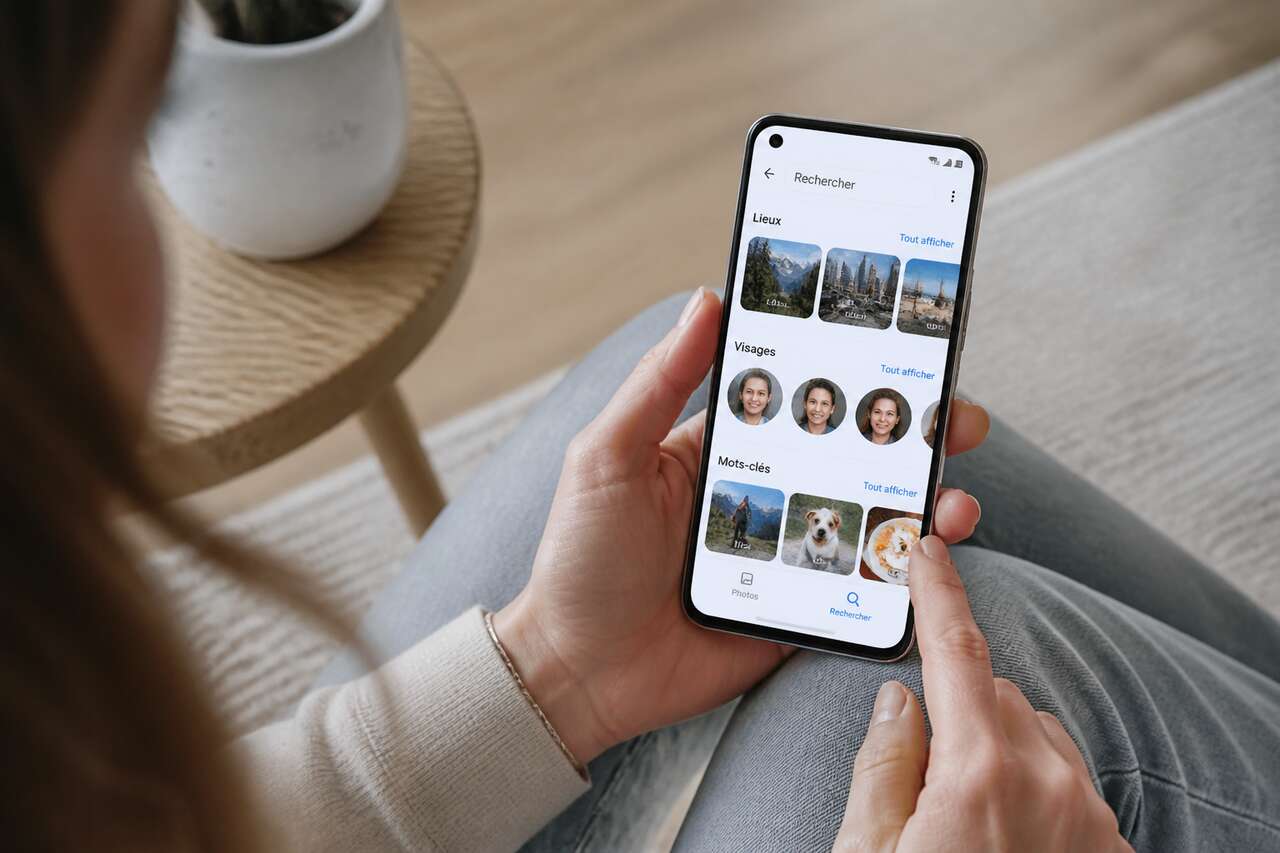
Google Photos s’appuie sur l’ia et le machine learning pour proposer une recherche puissante, y compris par langage naturel ou par descriptions. Concrètement, vous pouvez souvent retrouver une image sans l’avoir classée, en cherchant des éléments (lieux, animaux, plats, objets) ou une période.
Trois usages font gagner du temps immédiatement:
- Recherche par objets et scènes: « plage », « montagne », « chien », « assiette », « coucher de soleil ». La précision varie, mais elle suffit souvent.
- Recherche par texte dans l’image: utile pour des panneaux, cartes de visite, documents, captures. Couplée à Google Lens (en preview), elle peut identifier du texte et des objets pour en savoir plus et déclencher des actions.
- Recherche par personnes: via la reconnaissance de visages quand elle est disponible et activée dans les paramètres. L’idée n’est pas de tout nommer, mais de nommer les 10 à 20 personnes clés, puis d’utiliser ces regroupements pour des albums ou du partage ciblé.
La reconnaissance de visages se gère dans les paramètres de l’application. Selon les régions et les configurations, certaines options peuvent varier. L’approche prudente: activez uniquement si l’usage est clair (retrouver les photos d’un enfant, d’un parent, d’un animal), et vérifiez régulièrement les regroupements pour corriger les erreurs.
Pour la fiabilité, surveillez aussi les métadonnées: date et lieu peuvent être essentiels pour trier et rechercher. Des imports depuis certaines applis ou des transferts mal gérés peuvent altérer ces informations. Quand un lot « se retrouve en 1970 » ou « sans lieu », c’est souvent un problème de métadonnées, pas de Google Photos lui-même.
Une fois que vous retrouvez vite, vous pouvez nettoyer sans panique. La prochaine étape: gérer l’espace de stockage sans perdre, en comprenant ce qui remplit le quota et comment libérer de l’espace sans casser votre bibliothèque.
Gérer l’espace de stockage sans perdre : nettoyage, doublons et export
Le stockage est la contrainte qui force les décisions. Rappel factuel: chaque compte Google inclut 15 go dans la plupart des cas, partagés entre Google Photos, Gmail et Google Drive. Et depuis le 01/06/2021, le stockage illimité gratuit n’est plus la règle générale. Résultat: une bibliothèque photo peut saturer le quota, puis bloquer la sauvegarde, ce qui crée un risque de perte si le téléphone casse ou se perd.
Pour libérer de l’espace sans perdre, distinguez deux cibles:
- espace sur l’appareil: vous voulez récupérer des gigas sur le téléphone;
- espace dans le compte: vous voulez récupérer du quota cloud.
Sur l’appareil, Google Photos propose la fonction « libérer de l’espace »: elle supprime du téléphone les photos déjà sauvegardées dans Google Photos, en un geste. C’est efficace, mais seulement si vous avez vérifié que la sauvegarde est complète et que vous êtes sur le bon compte Google. Utilisez-la après contrôle, pas avant.
Dans le compte, Google Photos propose des suggestions de désencombrement via « examiner et supprimer », avec des catégories utiles: photos et vidéos volumineuses, autres applis, photos floues, captures d’écran. La logique décisionnelle est la suivante:
- commencez par les captures d’écran et les autres applis (souvent remplaçables);
- traitez ensuite les photos floues (en gardant 1 version si elle a une valeur documentaire);
- finissez par les vidéos volumineuses, car l’impact est fort mais le tri est plus sensible.
Avant un grand ménage, sécurisez votre marge de manœuvre avec Google Takeout. L’export vous permet de récupérer vos contenus et de conserver des informations utiles, notamment des métadonnées, ce qui est précieux si vous migrez ou si vous voulez une archive hors cloud. C’est aussi la meilleure réponse au besoin de contrôle: Google indique que l’utilisateur peut supprimer ou exporter ses contenus à tout moment.
Si le manque d’espace est structurel, deux options coexistent:
- réduire (tri, suppression, archivage, export hors ligne);
- augmenter via un abonnement Google One pour obtenir plus d’espace de stockage.
À noter: certaines fonctionnalités récentes peuvent être réservées aux smartphones Pixel et aux abonnés Google One. Côté retouche, des outils comme gomme magique (suppression d’éléments), anti-flou (amélioration des photos floues) et éclairage portrait existent, et les fonctionnalités de retouche telles que gomme magique et anti-flou ne sont disponibles que dans l’application mobile Google Photos.
Une fois l’espace maîtrisé, reste un volet souvent négligé: partager sans se tromper de destinataire, et protéger ce qui doit rester privé, notamment avec le dossier verrouillé.
Partager et protéger : albums partagés, liens, et contenus sensibles
Google Photos propose plusieurs niveaux de partage, du plus simple au plus automatisé. L’avantage clé: vous pouvez partager des photos, vidéos et albums avec des contacts même s’ils n’utilisent pas Google Photos, par lien ou via des canaux courants. Dans les usages du quotidien, le partage peut aussi passer par des applications comme WhatsApp ou Snapchat, et plus.
Pour éviter les erreurs, choisissez le mode selon le contexte:
- album partagé: idéal pour un événement, une famille, une équipe. Vous gardez un fil unique, et vous évitez les doublons envoyés en pièces jointes.
- lien de partage: rapide, mais à manier avec prudence, car un lien peut être retransmis. Réservez-le aux contenus non sensibles.
- partage avec un partenaire: utile pour synchroniser une vie commune (couple, famille). C’est puissant, donc à configurer avec des critères clairs.
- partage automatique avec un contact de confiance: permet d’envoyer automatiquement des photos de personnes et d’animaux sélectionnés. Pratique, mais exige de bien comprendre le périmètre.
Pour les contenus sensibles, Google Photos propose le dossier verrouillé: vous pouvez y enregistrer des photos et vidéos dans un espace protégé par le verrouillage de l’écran de l’appareil. C’est une mesure de protection locale utile pour des documents personnels, des images médicales, ou des photos privées qui ne doivent pas apparaître dans la vue principale ni dans certains partages.
Enfin, côté confiance et contrôle, Google indique des éléments de sécurité et de confidentialité: données chiffrées lors de leur transfert, possibilité de demander la suppression des données, existence d’un examen de sécurité indépendant. Google précise aussi que Google Photos ne vend jamais les photos, vidéos ou informations personnelles à des tiers, et que les photos et vidéos ne sont pas utilisées à des fins publicitaires. Ces déclarations n’éliminent pas la nécessité de vos propres règles, mais elles clarifient l’intention annoncée.
FAQ
Quelle est la différence entre la galerie et Google Photos ?
La galerie (ou l’app Photos iOS) affiche principalement les fichiers stockés localement sur le téléphone. Google Photos est une bibliothèque qui peut afficher le local et le cloud, et qui peut sauvegarder vos photos dans l’espace de stockage de votre compte Google.
Où sont stockées les photos sur Google Photos ?
Elles peuvent être stockées localement sur l’appareil et, si la sauvegarde est activée, dans le cloud associé à votre compte Google, dans un quota partagé avec Gmail et Google Drive (15 go dans la plupart des cas).
Est-ce que Google Photos conserve les photos que je supprime de la bibliothèque de mon téléphone ?
Si vous supprimez depuis la galerie, une copie peut rester dans Google Photos si elle a déjà été sauvegardée. Si vous supprimez depuis Google Photos, la suppression vise la bibliothèque cloud et peut aussi retirer le fichier du téléphone selon la configuration, avec passage par la corbeille avant suppression définitive.
Comment dissocier Google Photos et Galerie ?
En contrôlant la sauvegarde: choisissez quels dossiers de l’appareil sont sauvegardés, vérifiez le compte Google connecté, et ajustez les autorisations d’accès aux photos (surtout sur iPhone). Vous évitez ainsi que Google Photos aspire des dossiers non désirés et vous limitez les effets de synchronisation.
Une photothèque fiable repose sur trois décisions simples: savoir où sont les fichiers (local ou cloud), comprendre l’impact réel d’une suppression, et organiser avec peu d’albums mais de bons repères. Avec une sauvegarde maîtrisée, une recherche bien utilisée (visages, lieux, texte) et un nettoyage sécurisé (corbeille, « libérer de l’espace », Takeout), Google Photos devient un outil de classement et de prévention des pertes plutôt qu’une source de confusion.


