
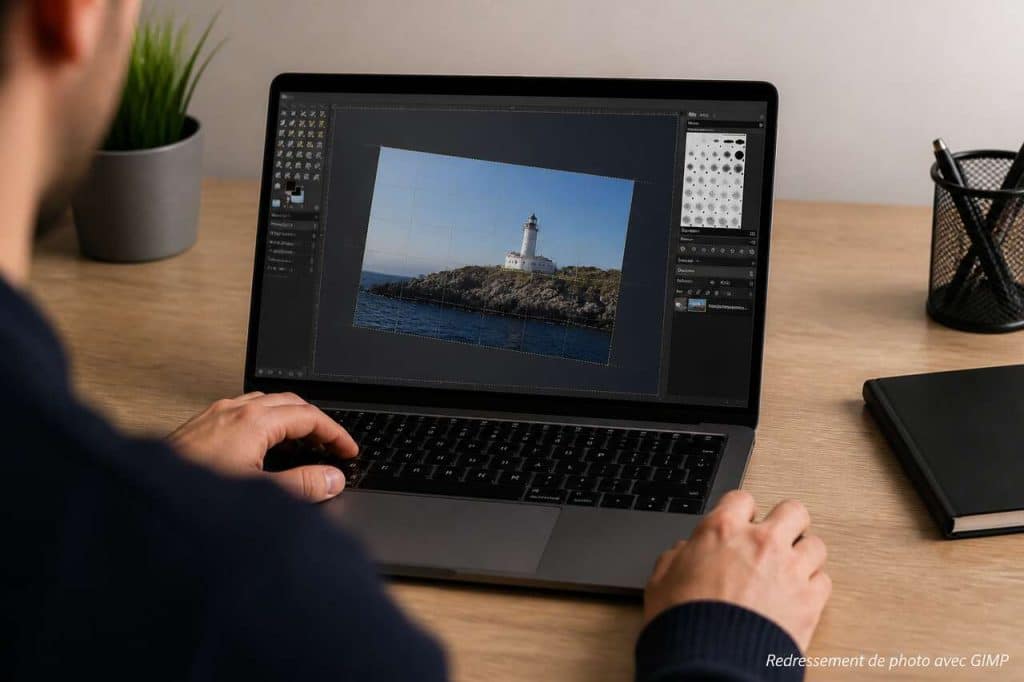


Un horizon qui penche, un document scanné de travers, une façade qui « fuit »: dans GIMP, le redressage devient rapide et reproductible si l’on commence par identifier la bonne référence, puis si l’on choisit l’outil adapté (rotation, mesure, transformation) avant de décider du recadrage final. L’objectif: remettre l’image d’équerre sans sacrifier inutilement du contenu, ni dégrader la qualité par des transformations répétées.
- Avant toute correction, définissez une référence fiable avec la grille et des guides: horizon, bord de document, verticale architecturale.
- Pour un horizon penché, l’outil rotation suffit; pour un angle exact, l’outil mesure permet de calculer l’inclinaison.
- Après rotation, les triangles vides sont normaux: choisissez entre recadrage (perte de bords) ou ajustement du canevas (conservation du champ).
- Pour la perspective (verticales qui convergent), privilégiez les outils de transformation, dont la transformation unifiée, plutôt qu’une simple rotation.
- Vérifiez interpolation, netteté, ratio et métadonnées (EXIF) avant export pour éviter les mauvaises surprises.
Table des matières
Identifier ce qui est de travers et définir une référence
La première erreur, fréquente, consiste à « tourner à l’œil » puis à recadrer fort pour masquer le problème. Une méthode plus fiable: qualifier ce qui est réellement de travers, puis fixer une référence visible. Dans GIMP, cela se fait en quelques secondes avec la grille et des guides, sans modifier l’image tant que l’on n’a pas décidé quoi aligner.
Commencez par ouvrir votre fichier: fichier > ouvrir. GIMP est un logiciel gratuit de retouche photo, compatible avec windows, linux et macos; l’interface et les menus restent cohérents d’un système à l’autre. Dans un environnement de test mentionné sous windows 7, la procédure de base est identique: les mêmes entrées de menu permettent d’afficher la grille et d’utiliser les outils de transformation.
Ensuite, identifiez le type de correction:
- Horizon penché: paysage, mer, lac, skyline; la référence est une ligne horizontale (horizon, ligne d’eau, corniche).
- Document ou scan: la référence est un bord du papier ou une ligne de texte (souvent plus fiable qu’un bord irrégulier).
- Verticales qui convergent: architecture prise en contre-plongée; la référence est une verticale (angle de bâtiment, montant de porte) et le problème relève de la perspective, pas seulement de la rotation.
- Objet à remettre d’équerre: produit, tableau, écran; la référence peut être un bord rectiligne du sujet.
Pour matérialiser cette référence, affichez la grille: affichage > afficher la grille. Puis réglez-la: image > configurer la grille. Un réglage souvent cité pour démarrer est espacement = 20, largeur = 20, hauteur = 20, à ajuster selon la résolution de l’image et le niveau de précision recherché. Une grille trop serrée gêne la lecture; trop large, elle manque de finesse pour caler un horizon.
Ajoutez au besoin des guides (par exemple un guide horizontal sur l’horizon) et servez-vous des règles visuelles: une ligne d’horizon doit être parallèle aux lignes horizontales de la grille; une verticale de bâtiment doit être parallèle aux lignes verticales. Ce repérage répond déjà à la question « quel est l’outil pour redresser une image ? »: dans GIMP, on redresse d’abord avec l’outil rotation quand il s’agit d’un simple angle, et avec des outils de transformation quand la perspective est en cause.
Une fois la référence choisie et visible, vous pouvez passer à l’action sans tâtonner: redresser une photo par rotation avec l’outil rotation.
Redresser une photo par rotation avec l’outil rotation
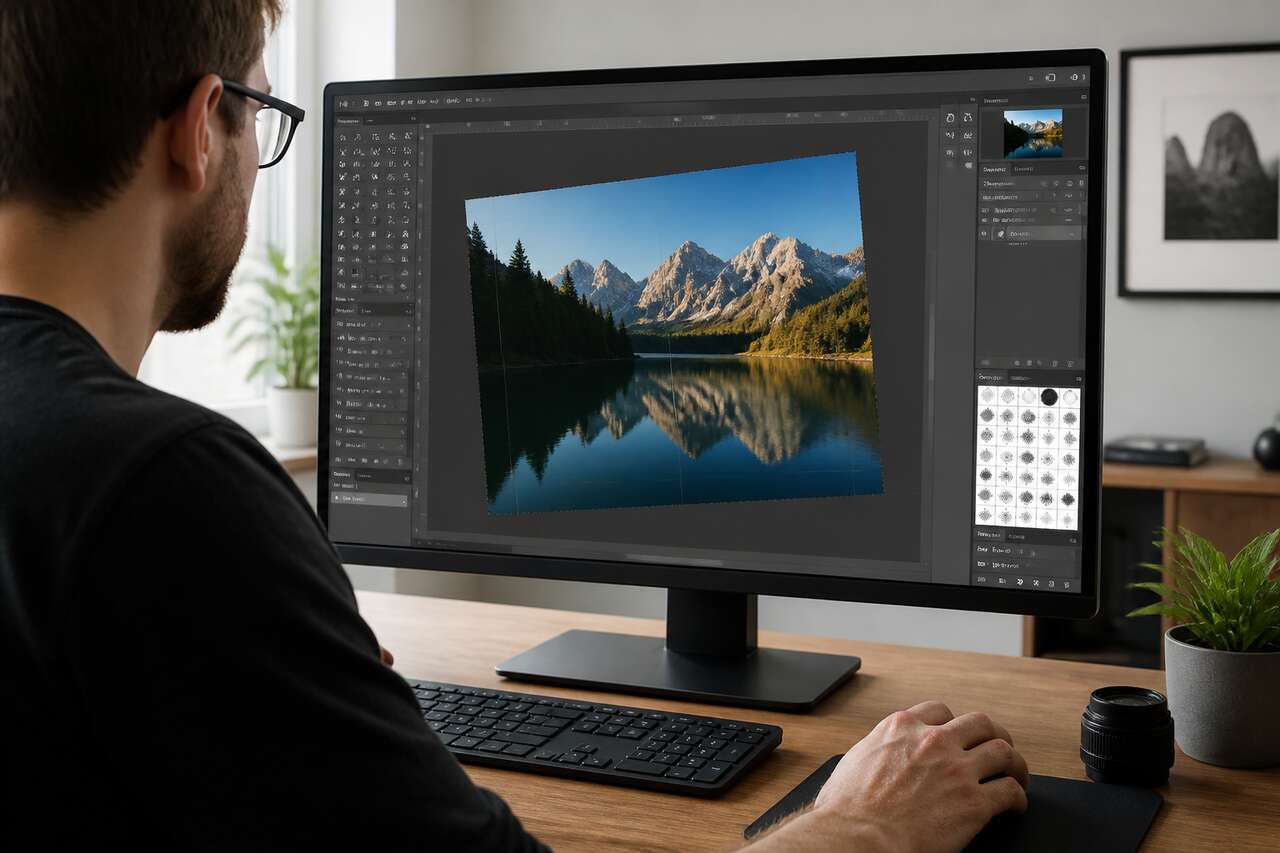
Quand le défaut est un simple angle (horizon ou document légèrement incliné), l’outil rotation est l’option la plus directe. Il répond à la fois à « comment redresser une image dans GIMP ? » et à « quel est l’outil pour redresser une image ? »: c’est l’outil standard pour remettre d’aplomb une image sans changer sa perspective.
Procédure fiable, étape par étape:
- Ouvrez l’image: fichier > ouvrir.
- Affichez la grille: affichage > afficher la grille.
- Si nécessaire, ajustez-la: image > configurer la grille (par exemple 20/20/20 comme base).
- Sélectionnez l’outil rotation, cliquez sur l’image pour afficher la boîte de rotation.
- Réglez l’angle en vous aidant de la grille: l’horizon doit « coller » à une ligne horizontale, un bord de document à une verticale.
- Validez la rotation, puis désactivez la grille si elle gêne: affichage > afficher la grille (bascule).
Deux points font la différence sur la qualité finale: limiter le nombre de transformations et choisir une interpolation adaptée. Une rotation implique un rééchantillonnage: l’interpolation calcule les nouveaux pixels à partir des anciens. En pratique, plus vous transformez plusieurs fois (petites rotations successives, puis redimensionnement, puis correction), plus vous risquez une perte de micro-détails. Travaillez donc en une rotation nette, puis passez à l’étape suivante.
Après validation, vous verrez souvent apparaître des triangles vides aux coins: c’est normal. L’image a pivoté dans son canevas rectangulaire; certaines zones ne sont plus couvertes par des pixels. GIMP doit afficher ces « manques » (souvent en transparence ou en fond). Ce n’est pas un bug, c’est le signal qu’il faudra choisir entre recadrage ou ajustement du canevas.
Si vous cherchez un redressement plus exact qu’un réglage à l’œil, surtout sur un horizon lointain ou un document, l’étape suivante apporte une précision mécanique: gagner en précision avec l’outil mesure pour calculer l’angle.
Gagner en précision avec l’outil mesure pour calculer l’angle
L’outil mesure sert à quantifier une inclinaison à partir d’une ligne réelle dans l’image. C’est particulièrement utile quand l’horizon est peu contrasté, quand un document n’a pas de bord parfaitement net, ou quand vous voulez un résultat reproductible (même série de photos, même correction).
La logique est simple: au lieu d’estimer un angle, vous tracez une ligne sur une référence censée être horizontale ou verticale, puis vous utilisez l’angle mesuré pour corriger. Exemples concrets:
- Paysage: tracez la mesure le long de la ligne d’eau ou d’une crête lointaine.
- Photo de rue: mesurez sur une corniche, un rebord de fenêtre, une ligne de toiture.
- Document: mesurez sur une ligne de texte (souvent plus régulière qu’un bord de feuille froissé).
En pratique, activez la grille si elle aide à visualiser, puis utilisez l’outil mesure pour tracer précisément entre deux points éloignés sur la même ligne: plus la ligne est longue, plus l’estimation est stable, car les petites erreurs de placement pèsent moins. Une fois l’angle identifié, appliquez la rotation correspondante avec l’outil rotation plutôt que de « tourner jusqu’à ce que ça semble droit ».
Cette approche réduit les allers-retours et donc les transformations successives. Elle limite aussi les recadrages inutiles, car une rotation juste du premier coup évite de « sur-corriger » puis de revenir en arrière.
Une fois l’image redressée, il reste à gérer proprement les zones vides et le cadre final: recadrer ou ajuster le canevas après redressement.
Recadrer ou ajuster le canevas après redressement
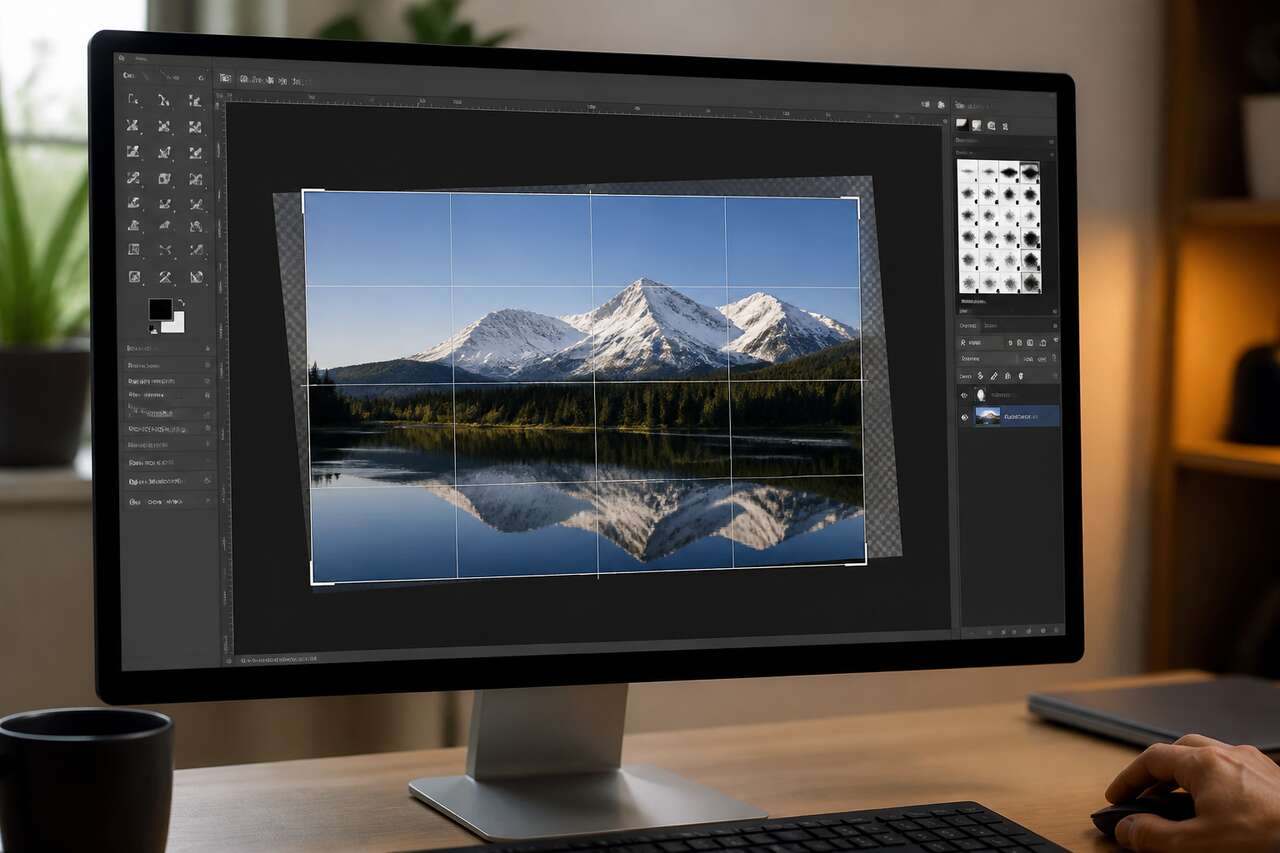
Après une rotation, deux stratégies s’opposent: recadrer pour supprimer les zones vides, ou ajuster le canevas pour conserver un maximum de champ (au prix d’un fond à combler ou d’une bordure). Le recadrage, par définition, consiste à rogner des régions périphériques d’une image. Il est souvent nécessaire, mais il mérite d’être choisi, pas subi.
Choisissez le recadrage si:
- l’image est destinée au web et vous voulez un cadre propre sans transparence ni bords ajoutés;
- les coins vides mangent une zone peu importante (ciel, mur uniforme);
- vous devez respecter un format final (par exemple une bannière ou un tirage).
Dans GIMP, deux méthodes courantes coexistent, selon votre besoin de contrôle.
Méthode 1, précise et rapide si la zone utile est évidente: faites une sélection qui exclut les zones vides, puis appliquez image > ajuster le canevas à la sélection. Cette variante évite de tâtonner sur le cadre: vous définissez d’abord ce qui doit rester, puis GIMP adapte le canevas.
Méthode 2, plus flexible pour viser un format: utilisez l’outil de découpage (raccourci maj + c), réglez si besoin un ratio pour préserver les proportions, activez l’affichage de repères de composition (comme la règle des tiers), tracez la zone à conserver, puis validez avec entrée. Cette méthode est idéale si vous devez produire plusieurs images cohérentes en même format.
Choisissez plutôt agrandir ou ajuster le canevas si:
- vous devez conserver tout le contenu (par exemple un document où chaque marge compte);
- vous prévoyez de compléter les bords (fond uni, duplication de bord, retouche);
- vous travaillez en mise en page et le cadre final sera géré ailleurs.
Point de vigilance: chaque rotation et chaque correction impliquent une interpolation. Pour préserver la qualité, évitez la chaîne « rotation légère + recadrage serré + nouvelle rotation ». Faites d’abord la correction géométrique principale, puis seulement le cadrage final.
Si l’image semble encore « fausse » malgré un horizon droit, c’est souvent que la perspective est en cause: il faut alors passer aux transformations dédiées, sans forcer une rotation qui ne résoudra pas le problème. Place à: corriger une inclinaison de perspective avec les outils de transformation.
Corriger une inclinaison de perspective avec les outils de transformation
Un horizon peut être parfaitement droit et pourtant une photo d’architecture paraître instable: les verticales convergent, les murs « tombent », un document photographié ressemble à un trapèze. Dans ces cas, la rotation ne suffit pas, car le défaut est une perspective liée au point de vue. La bonne famille d’outils est celle des transformations: perspective, inclinaison, et surtout l’outil de transformation unifiée qui combine plusieurs réglages en une seule opération.
Cas typiques où une correction de perspective est pertinente:
- Façades et intérieurs: prises en contre-plongée, verticales inclinées vers le centre.
- Documents photographiés: page prise de biais, quatre coins non alignés.
- Objets rectangulaires: écran, cadre, affiche, panneau.
Une méthode pratique consiste à poser d’abord des guides verticaux et horizontaux sur des éléments supposés droits (montant de porte, bord de feuille). Activez la grille si elle aide à visualiser les parallèles. Ensuite:
- utilisez une transformation de perspective pour remettre des lignes en parallélisme (corriger un trapèze);
- utilisez une inclinaison si l’image semble « poussée » latéralement;
- utilisez l’outil de transformation unifiée pour combiner rotation, mise à l’échelle et perspective en une seule validation, ce qui limite les interpolations successives.
Pour répondre clairement à « quel est l’outil de déformation dans GIMP ? »: l’outil explicitement dédié à la déformation locale est l’outil de déformation. Il sert à pousser, gonfler, contracter des zones, utile pour des retouches créatives ou correctives, mais c’est rarement le bon choix pour redresser une architecture ou un document, car il peut introduire des ondulations. Pour une géométrie crédible, privilégiez les transformations (perspective, transformation unifiée) et gardez la déformation pour des ajustements localisés.
Une fois les lignes remises d’équerre, il reste souvent à harmoniser la mise en page, notamment si vous travaillez avec plusieurs calques, du texte ou des repères graphiques. C’est là que l’alignement devient un outil de finition: aligner des éléments et caler des repères avec l’outil alignement.
Aligner des éléments et caler des repères avec l’outil alignement
L’outil alignement ne redresse pas une photo à lui seul, mais il sécurise la composition dès que vous manipulez des calques: montage avant/après, ajout d’un logo, insertion de texte, comparaison de deux images, ou création d’un document propre à partir d’un scan. Il répond directement à « comment aligner des photos dans GIMP ? »: en alignant des calques entre eux (ou par rapport au canevas), plutôt qu’en essayant de les placer au pixel près à la main.
Pour un flux de travail net:
- activez la grille et placez des guides sur vos marges ou axes;
- utilisez l’aimantation aux guides si vous cherchez un calage rapide et répétable;
- sélectionnez l’outil alignement, cliquez sur le calque à aligner, puis choisissez l’alignement par rapport à une référence (autre calque, sélection, image selon le contexte).
Exemple concret: vous redressez un document, puis vous ajoutez un titre et un pictogramme. Sans guides, vous risquez un décalage visible à l’impression. Avec deux guides (marge gauche, ligne de base), l’outil alignement permet de caler le texte et l’icône sur la même verticale, sans approximations.
Autre exemple: deux photos à comparer dans un même visuel. Après redressement et recadrage cohérent, alignez les deux calques sur le centre du canevas et sur la même ligne de base. Le résultat paraît immédiatement plus professionnel, même sans retouche colorimétrique.
Avant de livrer le fichier, une dernière passe de contrôle évite les exports flous, rognés ou trop lourds: vérifications finales et export sans mauvaise surprise.
Vérifications finales et export sans mauvaise surprise
Un redressage réussi se joue aussi à la sortie. Avant d’exporter, vérifiez ces points, dans cet ordre, pour éviter de corriger deux fois.
- Bords et coins: aucun triangle vide résiduel, pas de liseré involontaire, pas de transparence accidentelle si vous exportez en JPEG.
- Cadre et ratio: si un format est imposé, contrôlez le ratio dans l’outil de découpage; si vous avez utilisé des repères (règle des tiers), assurez-vous que le sujet principal n’a pas glissé après recadrage.
- Netteté perçue: une rotation avec interpolation peut adoucir légèrement les détails. Évitez les transformations multiples; si nécessaire, appliquez une netteté légère en fin de chaîne, pas avant.
- Interpolation: si vous avez dû redimensionner après redressage, privilégiez une interpolation de qualité et faites-le une seule fois, à la fin.
- Métadonnées: selon votre usage, vérifiez les EXIF. Certaines opérations et certains exports peuvent modifier ou supprimer des informations (orientation, appareil, date, paramètres). Pour l’archivage, conservez une version qui garde les EXIF et une copie exportée optimisée pour la diffusion.
Côté export, adaptez au contexte:
- Web: format léger, dimensions adaptées à l’affichage, compression maîtrisée.
- Impression: dimensions et qualité suffisantes, pas de recadrage « au dernier moment » qui coupe un élément important.
- Archivage: gardez un fichier de travail (avec calques si nécessaire) et un export final; cela évite de refaire le redressage si vous devez produire une variante.
Dernier réflexe: si une photo semble encore « bancale » après rotation, ne compensez pas par un recadrage agressif. Revenez à la référence (grille, guides), vérifiez si le problème est une perspective, puis choisissez l’outil correspondant.
FAQ
Comment redresser une image dans GIMP ?
Affichez la grille (affichage: afficher la grille), puis utilisez l’outil rotation: cliquez sur l’image, ajustez l’angle en alignant l’horizon ou un bord sur la grille, validez et terminez par un recadrage ou un ajustement du canevas pour supprimer les zones vides.
Quel est l’outil pour redresser une image ?
Pour une inclinaison simple, c’est l’outil rotation. Pour un angle plus précis, l’outil mesure aide à calculer l’inclinaison avant d’appliquer la rotation. Pour une perspective, utilisez des outils de transformation (perspective ou transformation unifiée).
Quel est l’outil de déformation dans GIMP ?
L’outil de déformation est l’outil dédié aux déformations locales (pousser, gonfler, contracter). Pour remettre d’équerre un bâtiment ou un document, les outils de perspective et de transformation unifiée sont généralement plus adaptés.
Comment aligner des photos dans GIMP ?
Placez chaque photo sur un calque, activez guides et grille si besoin, puis utilisez l’outil alignement pour aligner les calques entre eux ou par rapport au canevas, afin d’obtenir des bords et des axes parfaitement cohérents.
Une référence claire, une seule transformation bien choisie, puis un recadrage maîtrisé: c’est la combinaison la plus sûre pour redresser dans GIMP sans perdre du contenu ni dégrader la qualité.


