
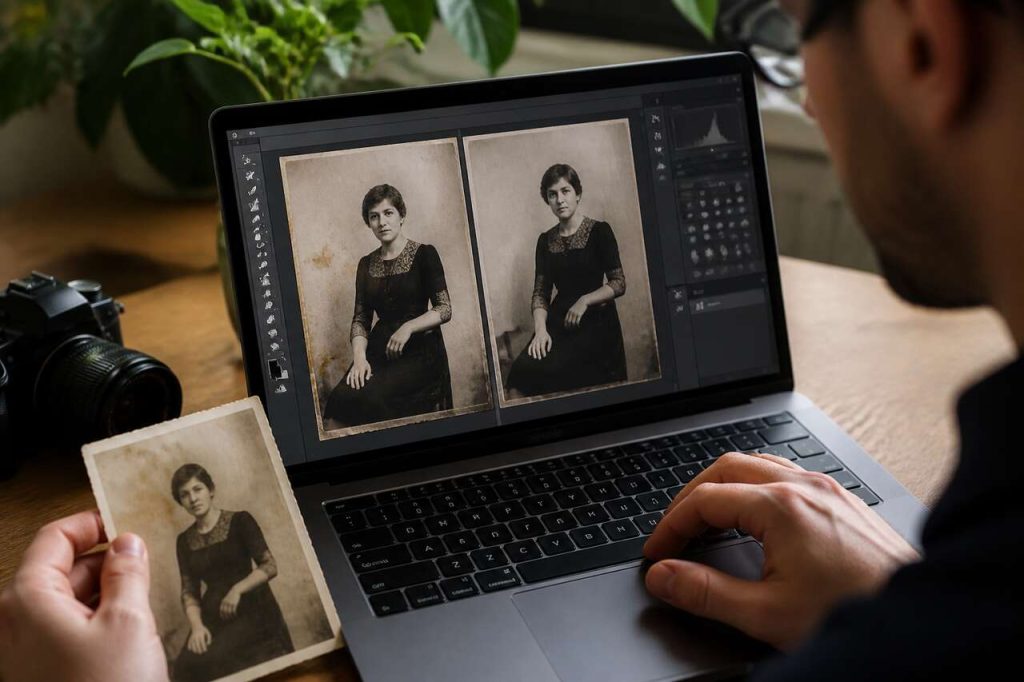


Une tache ne se retire pas au hasard: poussière sur un ciel, bouton sur une joue, tache de capteur, gribouillis au feutre ou texte incrusté n’exigent ni le même outil ni les mêmes réglages dans GIMP. L’objectif est double: aller vite et obtenir une retouche invisible, sans halo, sans bords « découpés » ni motifs répétés. La méthode la plus fiable combine un bon diagnostic, une retouche non destructive sur calque, et quelques réglages concrets (opacité, dureté, bord progressif, choix de la source) qui font la différence au zoom.
- Identifier le défaut (poussière, peau, tache de capteur, texte) pour choisir entre correcteur, tampon de clonage, réparation ou sélection.
- Travailler sur un calque dupliqué et, si besoin, affiner avec un masque de calque pour garder une retouche réversible.
- Éviter les retouches visibles: petites passes, source cohérente, dureté adaptée, opacité maîtrisée, contrôle au zoom.
- Sur fond uni, la sélection avec bord progressif donne souvent un raccord plus propre qu’une gomme.
- Exporter selon l’usage: PNG pour préserver la qualité, JPEG avec une qualité élevée pour le web en limitant les artéfacts.
Table des matières
Identifier la tache et choisir l’outil adapté dans GIMP
Pour répondre efficacement à « comment retirer des taches sur une photo ? », la première étape consiste à qualifier le défaut. Dans GIMP, plusieurs outils peuvent supprimer des éléments indésirables (taches, poussières, poteau, personnage), mais leur rendu dépend du type de surface: une peau a une texture organique, un ciel a un dégradé, un mur a un grain répétitif, un fond uni révèle immédiatement les raccords.
Classez la tache en une des catégories suivantes, puis choisissez l’outil qui limite le plus les traces:
- Poussières, points isolés, taches de capteur (souvent sur ciel ou aplats): privilégier l’outil correcteur ou un outil de réparation si vous l’utilisez comme étape de fusion de texture, car ils fondent mieux la retouche qu’un clonage brut.
- Imperfections de peau (boutons, petites cicatrices): le correcteur est généralement le plus propre, car il fusionne la zone corrigée avec une zone de référence.
- Éléments répétitifs ou structurés (motif textile, brique, bois): le tampon de clonage sert à reconstruire une structure, à condition d’éviter les répétitions visibles.
- Gribouillis, texte, logo sur fond uni: une sélection avec bord progressif, puis suppression et remplissage/retouche localisée, donne souvent un raccord plus discret qu’une gomme.
- Détourage de zones transparentes (pour un PNG): la gomme magique peut aider sur des aplats simples, mais elle n’est pas un outil de retouche fine.
Ce choix d’outil répond aussi à « comment enlever les taches d’une image ? »: on ne « gomme » pas une tache, on la reconstruit en respectant lumière et texture. D’ailleurs, le tampon de clonage peut fonctionner, mais il est souvent jugé plus difficile à manipuler et peut produire une retouche « dure », avec une zone délimitée visible si la dureté, l’opacité ou la source sont mal réglées.
Une fois l’outil pressenti, le facteur qui fait gagner le plus de temps reste la préparation: c’est elle qui évite les retours en arrière et les retouches irréversibles. Préparer l’image pour une retouche propre et réversible.
Préparer l’image pour une retouche propre et réversible
Pour retirer des taches sur une photo sans abîmer l’original, adoptez un flux simple: travailler sur un calque dupliqué. Dans la fenêtre des calques, faites un clic droit sur le calque, puis dupliquer le calque. Cette bonne pratique permet de comparer avant/après, de masquer temporairement la retouche et de revenir en arrière sans stress.
Ensuite, installez un environnement de contrôle. Une retouche « propre » se juge rarement à l’échelle d’affichage par défaut. Alternez:
- zoom élevé pour traiter précisément la tache et lire la texture,
- zoom plus large pour vérifier l’intégration globale (dégradés, volumes, cohérence de lumière).
Gardez à portée les actions de sécurité: ctrl + Z pour annuler, autant de fois que nécessaire. Cela paraît basique, mais c’est la différence entre une retouche fine et une retouche « forcée » quand on hésite à revenir en arrière.
Si l’image doit être redressée ou recadrée, faites-le tôt, avant de multiplier les corrections locales. Dans GIMP, le redressement se fait avec l’outil rotation (raccourci Maj + R). Dans les options, activez transformer : calque et utilisez la direction correctif (en arrière) pour vous aider d’une grille. Validez avec « rotation » ou Entrée. Évitez d’enchaîner les rotations: répéter ces transformations peut rendre l’image floue, mieux vaut réussir l’angle du premier coup. Après rotation, des « trous » triangulaires peuvent apparaître aux coins: recadrez avec l’option de rognage découper suivant le résultat. Pour un recadrage classique, utilisez l’outil de recadrage (Maj + C) et appliquez, si pertinent, la règle des tiers (horizon au tiers inférieur, points d’intérêt sur les lignes).
Enfin, préparez une retouche réversible au besoin: si vous prévoyez des ajustements fins, créez un masque de calque sur le calque retouché pour doser l’effet localement, plutôt que d’effacer définitivement avec une gomme. Le masque permet de revenir sur une zone, de réduire une correction et d’éviter l’aspect « peau plastique ».
Une fois ce cadre en place, vous pouvez attaquer les défauts en gardant le contrôle sur la texture et les répétitions. Effacer une tache avec le tampon de clonage sans répétitions.
Effacer une tache avec le tampon de clonage sans répétitions
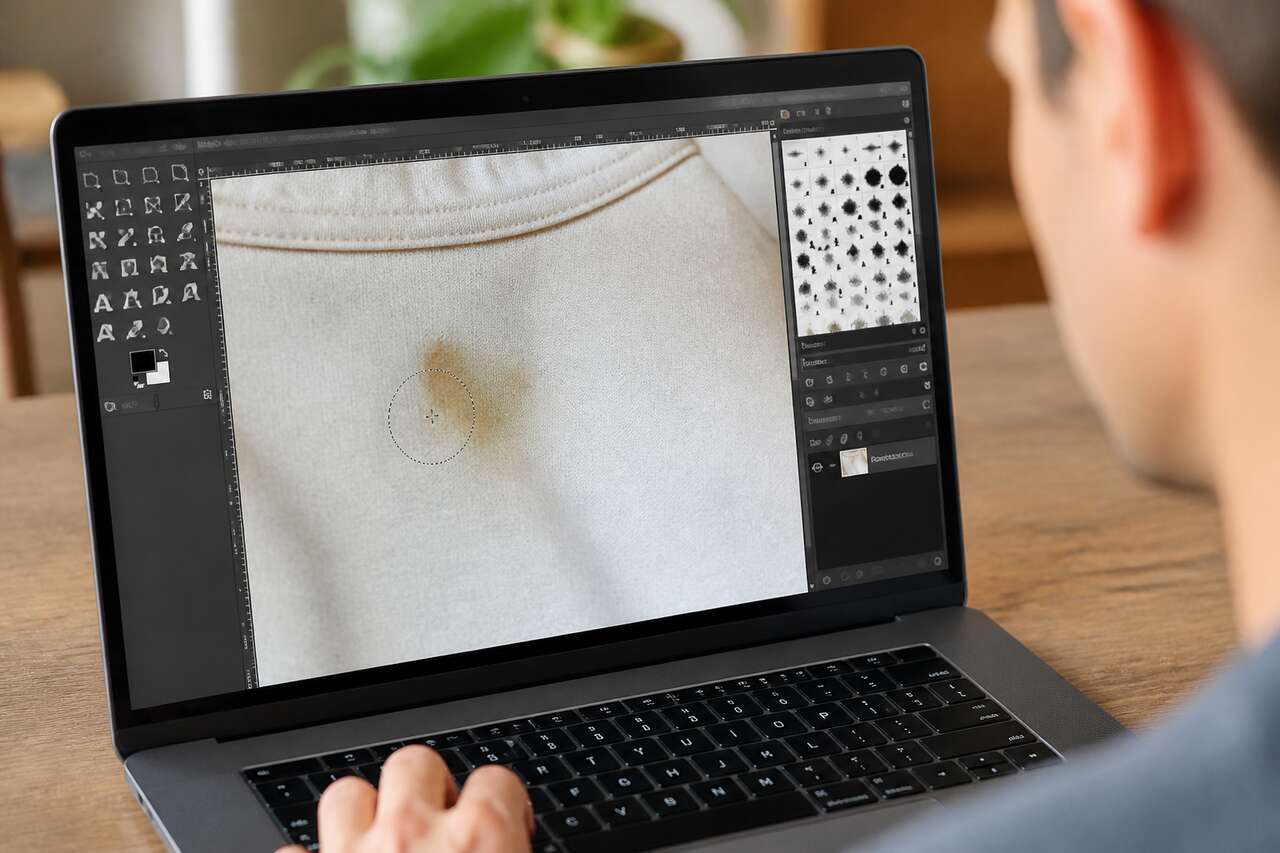
Le tampon de clonage copie des pixels d’une zone source vers une zone cible. C’est un outil puissant pour reconstruire une structure (tissu, cheveux, herbe, mur), mais il révèle immédiatement ses défauts si vous clonez « en bloc ». Pour enlever les taches sur une photo sans créer de motifs répétés, travaillez en petites passes.
Le principe est simple: vous définissez une source, puis vous peignez sur la tache. La difficulté est de choisir une source cohérente et de régler la brosse pour que la transition soit invisible. Les réglages qui comptent le plus:
- Taille: adaptez-la à l’élément. Une règle pratique, cohérente avec les bons usages de retouche, est de viser une zone de retouche d’environ un tiers de la taille de l’élément, afin de le supprimer en plusieurs passes plutôt qu’en une seule.
- Dureté: une brosse trop dure crée un bord net et donc un raccord visible. Une dureté plus faible aide à fondre la retouche, surtout sur peau et dégradés.
- Opacité: à 100 %, le clonage peut être brutal. Baisser l’opacité permet de construire progressivement, notamment sur des dégradés. À l’inverse, sur une texture très marquée, une opacité plus haute peut être nécessaire, mais en touches courtes.
- Alignement: selon votre usage, l’alignement peut aider à garder une continuité, mais peut aussi entraîner une répétition si vous peignez trop longtemps sans rééchantillonner.
Technique anti-répétition, efficace sur la plupart des textures:
- Zoomez pour voir le grain.
- Échantillonnez souvent une nouvelle source, proche de la tache, mais pas au point de reprendre l’élément indésirable. Une source ni trop loin ni trop près limite les incohérences et évite de dupliquer la tache.
- Peignez par petits coups, en changeant légèrement de source pour casser les motifs.
- Contrôlez à un zoom plus faible: une répétition invisible au fort zoom peut devenir perceptible en vue globale, et inversement.
Si une bordure se voit, ne « gommez » pas le raccord. Préférez une correction plus fine: réduisez la dureté, baissez l’opacité, ou clonez une micro-zone de texture pour casser la limite. Et si une passe dégrade le rendu, ctrl + Z reste plus rapide que d’essayer de rattraper une erreur par-dessus une erreur.
Le tampon excelle pour reconstruire une structure, mais il n’est pas toujours le plus naturel pour fondre une retouche dans un dégradé ou une peau. Dans ces cas, l’outil qui donne souvent le meilleur résultat est le correcteur. Utiliser le correcteur pour fondre la retouche dans la texture.
Utiliser le correcteur pour fondre la retouche dans la texture
Le correcteur (souvent appelé outil pansement) est recommandé pour « effacer » un élément, car il ne se contente pas de copier: il fusionne la zone corrigée avec la zone de référence. Concrètement, il conserve une partie de la lumière et du modelé de la zone cible, tout en empruntant la texture à la source. Résultat: moins de bords durs, moins d’effet « patch ».
Réglages cités dans un exemple de référence et utiles comme point de départ:
- mode: « dissoudre »,
- opacité: « 100.0 »,
- brosse: « circle (19) ».
Ne figez pas ces valeurs: adaptez surtout la taille. Une approche robuste consiste à choisir une brosse dont la zone de retouche représente environ un tiers de l’élément à supprimer, puis à effectuer la suppression en trois passes plutôt qu’en une. Plus la zone de référence et l’échelle sont petites, plus la retouche peut être fine.
Procédure propre, reproductible, et particulièrement efficace pour répondre à « comment retirer des taches sur une photo ? »:
- Maintenez Ctrl et cliquez sur une zone source cohérente (même texture, même orientation de lumière).
- Relâchez Ctrl, puis peignez ou cliquez sur la tache.
- Si un résidu reste visible (par exemple une petite tache sombre), repassez plusieurs fois en rééchantillonnant légèrement à côté, plutôt que d’insister avec la même source.
Les deux erreurs qui créent des retouches visibles sont faciles à repérer:
- Halos: souvent causés par une brosse trop grande ou trop douce sur un bord contrasté (joue/cheveux, horizon). Réduisez la taille, augmentez légèrement la dureté, ou changez de source plus proche en termes de luminosité.
- Zones floues: signe d’un mélange trop large ou d’une accumulation de passes au même endroit. Annulez (ctrl + Z), repartez avec une brosse plus petite et des touches plus courtes.
Sur des éléments graphiques nets (texte, traits, gribouillis) ou sur des fonds très uniformes, même le correcteur peut peiner à reconstituer un aplat parfait. Dans ce cas, une approche par sélection et gestion des bords est souvent plus rapide et plus propre. Supprimer gribouillis, texte ou taches sur fond uni avec sélection et remplissage.
Supprimer gribouillis, texte ou taches sur fond uni avec sélection et remplissage
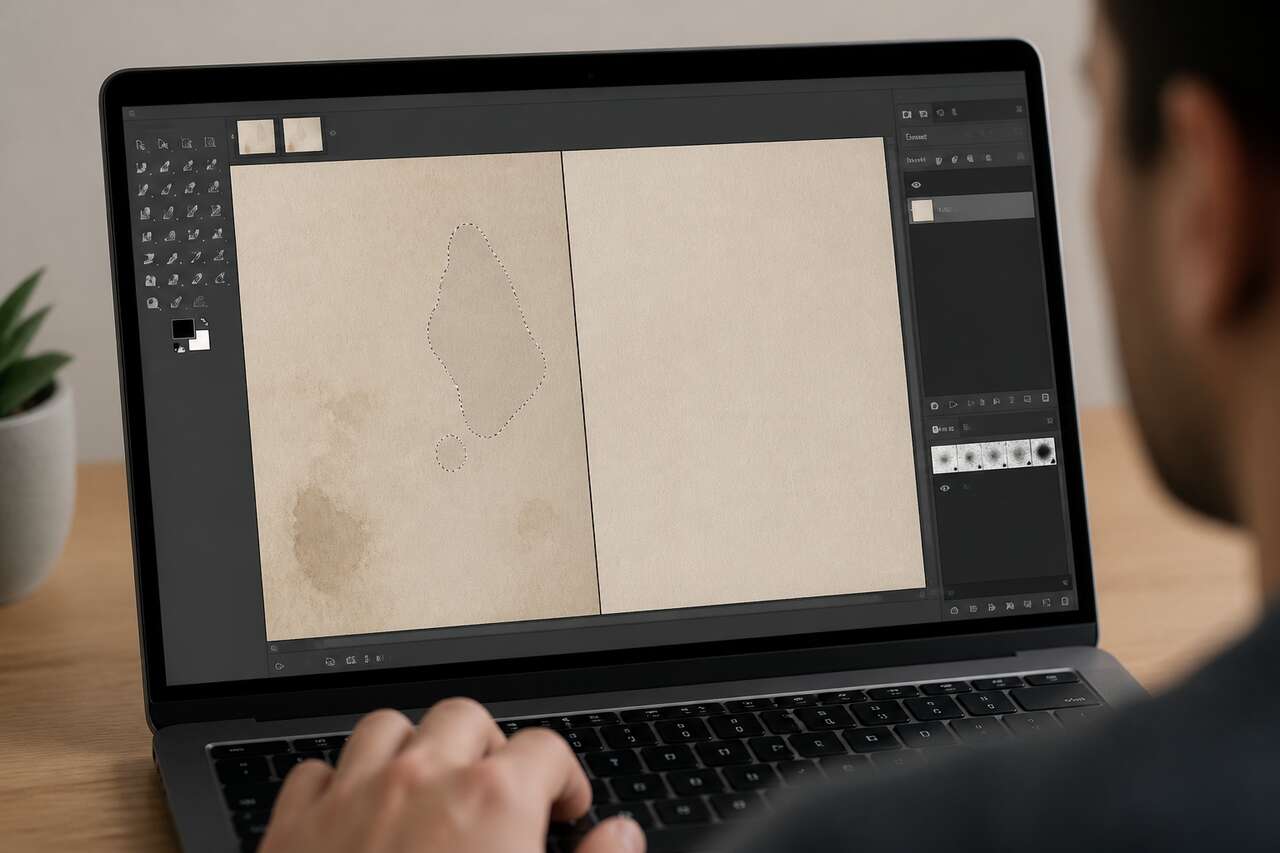
Pour enlever les taches d’une image sur un fond uni (mur peint, ciel très lisse, arrière-plan de produit), le problème n’est pas la texture, mais le raccord: le moindre bord dur trahit la retouche. La méthode orientée résultats consiste à sélectionner proprement, puis à corriger en contrôlant la transition avec un bord progressif.
Étapes recommandées:
- Choisissez un outil de sélection adapté: rectangle pour un bloc de texte, lasso pour une forme irrégulière, sélection contiguë si la zone est homogène.
- Appliquez un bord progressif léger pour éviter une jonction nette. L’objectif n’est pas de flouter, mais de fondre le raccord.
- Supprimez ou remplacez la zone, puis finalisez avec le correcteur ou le tampon de clonage en petites touches si nécessaire.
Sur un aplat, une correction trop « parfaite » peut aussi se voir si le bruit ou la compression n’est plus cohérente. Sur une image en JPEG, par exemple, les artéfacts et micro-variations font partie du rendu: si vous recréez une zone trop lisse, elle ressortira. Dans ce cas, préférez une reconstruction progressive (petites passes) plutôt qu’un remplissage brutal, et contrôlez à plusieurs niveaux de zoom.
Cette approche par sélection évite de tomber dans le piège de la gomme: effacer des pixels ne reconstruit rien, et laisse souvent un vide ou un bord. La variante « gomme magique » peut sembler séduisante, mais elle répond à un besoin différent: supprimer des zones uniformes, pas retoucher une photo. Comprendre la gomme magique: activation et limites.
Comprendre la gomme magique: activation et limites
Dans GIMP, la « gomme magique » n’est pas toujours un outil séparé comme dans d’autres logiciels. L’équivalent le plus courant est l’outil de sélection contiguë, qui sélectionne des zones de couleur similaire. Pour répondre à « comment activer l’outil Gomme magique dans GIMP ? », cherchez donc la sélection contiguë dans la boîte à outils, puis ajustez ses paramètres (seuil/tolérance, lissage) pour sélectionner un aplat.
Ses limites expliquent pourquoi elle ne remplace pas le correcteur, le tampon de clonage ou un outil de réparation:
- Elle se base sur la similarité de couleur, pas sur la texture ni sur la lumière.
- Dès que le fond n’est pas parfaitement uniforme (ombre, dégradé, compression JPEG), la sélection devient irrégulière et crée des bords visibles.
- Elle peut laisser un liseré si la sélection mord mal sur les pixels de transition, surtout sur des contours anti-crénelés.
Cas d’usage réalistes:
- Fond uni à rendre transparent pour une exportation en PNG (logo simple, objet sur fond blanc très homogène), en combinant sélection contiguë et masque de calque pour affiner.
- Nettoyage rapide de zones larges avant une retouche fine, à condition de vérifier les bords au zoom.
Pour une retouche photo crédible, retenez cette règle: la gomme magique aide à sélectionner, mais la retouche propre se joue ensuite avec calques, masques, et outils de correction. Une fois la suppression faite, il reste l’étape qui sépare un rendu amateur d’un rendu propre: contrôle qualité et exportation. Contrôler le résultat et exporter sans dégrader l’image.
Contrôler le résultat et exporter sans dégrader l’image
Une retouche réussie se voit surtout quand elle ne se voit pas. Avant d’exporter, faites une série de contrôles courts, systématiques, qui évitent 90 % des retouches « repérables »:
- Avant/après: masquez/affichez le calque retouché pour vérifier que vous n’avez pas modifié la forme, le volume ou la lumière autour de la zone.
- Zoom double niveau: très près pour traquer les bords et les halos, puis plus loin pour vérifier que la zone ne « clignote » pas.
- Uniformité de texture: cherchez les zones trop lisses (souvent causées par le correcteur) ou trop nettes (souvent causées par un tampon trop dur).
- Répétitions: repérez les motifs clonés (feuilles identiques, nuages dupliqués, grain répété). Si vous en voyez, rééchantillonnez et cassez le motif en petites passes.
- Bords: si vous avez utilisé une sélection, vérifiez que le bord progressif est suffisant et qu’il n’a pas créé de voile.
Côté fichiers, l’exportation dépend de l’usage. Le choix entre PNG et JPEG n’est pas un détail: il conditionne la présence d’artéfacts et la conservation des détails.
| Besoin | Format conseillé | Pourquoi |
|---|---|---|
| Transparence, éléments graphiques, qualité stable | PNG | Préserve mieux les contours et évite les artéfacts de compression, utile après détourage ou masque de calque. |
| Photo pour web, poids réduit | JPEG | Fichier plus léger, mais la compression peut créer des artéfacts, surtout autour des zones retouchées et des dégradés. |
Si vous exportez en JPEG, restez prudent sur la compression: une qualité trop basse peut réintroduire des défauts visibles autour de la retouche. Si vous devez retravailler l’image plus tard, conservez aussi une version de travail avec ses calques et masques de calque, puis n’exportez en JPEG ou PNG qu’à la fin.
GIMP est-il le meilleur logiciel de retouche photo gratuit ? Il fait partie des solutions gratuites capables de gérer des retouches courantes (améliorer la composition, améliorer les couleurs, améliorer la netteté, supprimer des artéfacts ou éléments indésirables) avec des outils solides comme le correcteur, le clonage, la sélection et les calques. Le « meilleur » dépend surtout de votre besoin: si vous cherchez une retouche locale précise, non destructive et contrôlable, GIMP couvre l’essentiel avec une méthode rigoureuse.
FAQ
Comment activer l’outil Gomme magique dans GIMP ?
Utilisez l’outil de sélection contiguë (équivalent courant de la gomme magique), puis ajustez la tolérance pour sélectionner un aplat. Pour une suppression réversible, appliquez ensuite la sélection à un masque de calque plutôt qu’à une gomme.
Comment retirer des taches sur une photo ?
Dupliquez le calque, zoomez, puis choisissez l’outil selon la tache: correcteur pour fondre dans la texture, tampon de clonage pour reconstruire une structure, sélection avec bord progressif pour fond uni. Travaillez en petites passes et contrôlez avant/après.
GIMP le meilleur logiciel de retouche photo gratuit ?
GIMP est un logiciel gratuit complet pour supprimer des éléments indésirables et réaliser des retouches courantes avec calques, masques et outils de correction. Il convient très bien si vous cherchez une retouche précise et contrôlée sans solution payante.
Comment enlever les taches d’une image ?
Identifiez si la zone est texturée ou uniforme, puis retouchez sur un calque dupliqué: correcteur pour peau et dégradés, tampon de clonage pour motifs, sélection avec bord progressif pour aplats. Vérifiez au zoom et exportez en PNG ou JPEG selon l’usage.
Une retouche propre dans GIMP tient moins à un « outil miracle » qu’à un enchaînement fiable: diagnostic du défaut, calque dupliqué, petites passes, contrôle au zoom, puis exportation adaptée en PNG ou JPEG pour préserver le rendu.


