


Comprendre ce que recouvre vraiment la résolution en photographie, éviter les confusions avec la définition et savoir choisir les bons réglages selon que l’image est destinée à l’écran, aux réseaux sociaux ou à l’impression. Une bonne partie des erreurs d’export, de recadrage ou de tirage photo vient d’un malentendu: on parle de « résolution » quand on devrait parler de dimensions en pixels, ou l’inverse. Résultat: fichiers inutilement lourds, impressions trop petites, ou images molles parce qu’on a forcé le rééchantillonnage sans le comprendre.
- La définition, ce sont les dimensions en pixels (largeur × hauteur): c’est ce qui fixe la quantité de détails disponibles.
- La résolution (ppp/dpi) décrit une densité de pixels sur une longueur; elle sert surtout à prévoir la taille d’impression, pas le poids du fichier.
- À définition égale, augmenter les ppp réduit la taille d’impression; diminuer les ppp l’augmente, avec des détails plus grossiers.
- Pour l’impression, un repère courant est 300 ppp; 250 ppp est admis pour une bonne qualité, et bien moins peut suffire en grand format vu de loin.
- Changer la taille en pixels implique rééchantillonnage et interpolation: utile parfois, mais risqué pour l’acutance et les artefacts, surtout avec une compression jpeg.
Table des matières
Résolution photo: définition simple et rôle du pixel
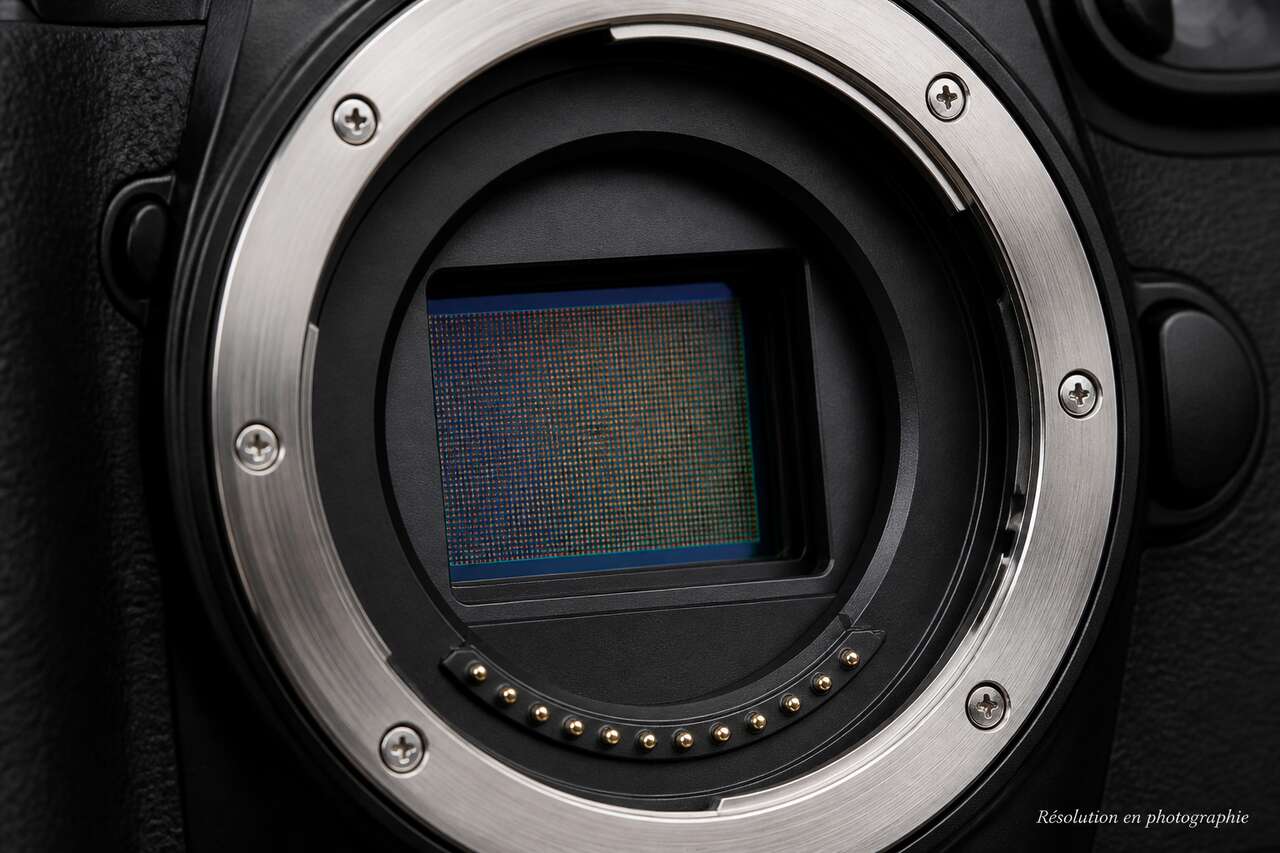
Un pixel est la plus petite composante d’une image numérique. Une photo, au niveau le plus concret, n’est qu’une grille de pixels: chacun porte une information de couleur et de luminosité. Plus une image contient de pixels, plus elle peut afficher de détails visibles, parce que la scène est décrite avec une maille plus fine.
Dans le langage courant, « résolution » sert souvent de mot-valise pour dire « qualité ». En pratique, quand on parle de la qualité d’un fichier photo, le premier indicateur utile est sa définition, c’est-à-dire ses dimensions en pixels (par exemple 3 000 × 2 000). Cette définition se traduit aussi en nombre total de pixels: 3 000 × 2 000 = 6 000 000 pixels, soit 6 mégapixels. C’est une quantité: elle dit combien d’informations l’image peut contenir, donc jusqu’où on peut zoomer, recadrer ou imprimer sans perdre trop de matière.
Cette quantité de pixels a aussi un effet très concret sur la logistique: plus une image comporte de pixels, plus le fichier est généralement lourd (poids informatique plus élevé). Ce n’est pas une règle mathématique stricte, car la compression jpeg peut réduire fortement le poids selon le contenu de l’image, mais à réglage de compression comparable, une image plus grande en pixels stocke plus d’informations.
Enfin, il faut distinguer deux choses que l’œil confond facilement: la présence de détails et la sensation de netteté. La netteté perçue dépend aussi de l’acutance (micro-contraste des contours), de la mise au point, du flou de bougé, et des traitements. Une image peut être très définie (beaucoup de pixels) et pourtant paraître « douce » si l’acutance est faible; à l’inverse, une image plus petite peut sembler très piquée après accentuation, sans pour autant contenir davantage de détails réels.
Pour éviter les mauvaises décisions d’export, il faut maintenant mettre des mots précis sur ce que l’on compare: Résolution vs définition: la différence qui évite les erreurs.
Résolution vs définition: la différence qui évite les erreurs
La définition d’une image correspond à ses dimensions exprimées en pixels (largeur × hauteur). C’est un fait simple: une photo de 6 000 × 4 000 pixels contient plus d’informations qu’une photo de 3 000 × 2 000 pixels. Cette définition est liée au capteur (et au réglage choisi), puisque c’est lui qui « échantillonne » la scène en un certain nombre de points.
La résolution, au sens strict utilisé pour l’impression, est une densité: un nombre de pixels par unité de longueur. Elle s’exprime en ppp (pixels par pouce) ou en dpi (dots per inch). Et un rappel change tout: 1 pouce = 2, 54 cm. Dire « 300 ppp » revient à dire que, sur une longueur d’un pouce, on place 300 pixels. C’est donc une façon de relier une définition (des pixels) à une taille physique (des centimètres sur papier).
Point clé qui surprend souvent: la valeur de résolution indiquée dans un fichier image n’a aucun impact sur le poids informatique du fichier. Elle sert surtout de métadonnée pour indiquer à quelle taille imprimer par défaut. Les fichiers image peuvent d’ailleurs stocker d’autres métadonnées, comme la date et l’heure de prise de vue.
La confusion mène à des erreurs typiques:
- Pour l’écran: exporter en « 300 dpi » en pensant améliorer la qualité, sans changer les dimensions en pixels. Sur un écran, ce sont d’abord les pixels qui comptent; le dpi/ppp ne « rajoute » rien à l’affichage.
- Pour l’impression: fournir une image au bon ppp mais avec une définition trop faible. Le fichier « annonce » 300 ppp, mais il n’a pas assez de pixels pour imprimer grand sans interpolation.
- Au recadrage: recadrer fort réduit la définition (on jette des pixels), donc limite la taille d’impression possible à ppp donné.
À définition identique, la règle est mécanique: résolution plus élevée (ppp/dpi plus élevé) = tirage plus petit, et résolution plus faible = tirage plus grand, avec des détails potentiellement moins fins. Pour rendre ces termes encore plus concrets, il faut distinguer les usages des unités et des appareils: Les 4 types de résolution: pixels, ppi, dpi et résolution optique.
Les 4 types de résolution: pixels, ppi, dpi et résolution optique
Quand on cherche « types de résolution », on mélange souvent des notions qui ne jouent pas au même niveau. Les distinguer permet de lire correctement les menus d’export, les pilotes d’imprimante et les caractéristiques d’un appareil.
1) La résolution en pixels (souvent appelée à tort “résolution”): dans la pratique, beaucoup de logiciels et de plateformes utilisent « résolution » pour parler des dimensions en pixels (ex: 1 080 × 1 080). C’est en réalité la définition. C’est ce qui décide:
- la latitude de recadrage;
- la taille maximale imprimable à ppp donné;
- la compatibilité avec un format d’affichage (écran, bannière, story) et son ratio d’aspect (3:2, 4:3, 16:9, 1:1).
2) Le ppi (pixels par pouce): c’est la densité de pixels utilisée pour relier une image à une taille d’impression. Exemple de calcul: à 300 dpi (même logique que 300 ppp), cela signifie 300 pixels par pouce en largeur et 300 pixels par pouce en hauteur; sur une surface de 1 pouce × 1 pouce, cela représente 300 × 300 = 90 000 pixels. Ce chiffre ne dit pas « combien de pixels a la photo », mais comment on les répartit sur le papier.
3) Le dpi (dots per inch): historiquement, le dpi décrit plutôt la capacité d’un périphérique d’impression à déposer des points d’encre. Dans les usages courants, dpi et ppp sont souvent employés comme équivalents pour parler de la densité visée à l’impression. À retenir: quand un imprimeur demande « 300 dpi », il parle généralement d’une densité d’image attendue pour le tirage photo ou l’impression.
4) La résolution optique (capteur, scanner, chaîne de prise de vue): c’est la capacité réelle d’un système à séparer des détails fins. En photo, elle dépend du capteur, de l’optique, de la mise au point et du bougé. Deux fichiers de même définition peuvent donner des rendus très différents si l’un est plus flou ou moins contrasté. C’est aussi là que l’acutance intervient: l’accentuation peut augmenter la netteté perçue sans créer de nouveaux détails.
Ces quatre « résolutions » ne répondent pas à la même question: pixels = quantité d’information, ppi/dpi = densité pour une taille physique, optique = capacité réelle à rendre du détail. Avec ces repères, on peut choisir des réglages cohérents selon la destination: Quelle est la bonne résolution photo selon l’usage: écran, réseaux sociaux, impression.
Quelle est la bonne résolution photo selon l’usage: écran, réseaux sociaux, impression
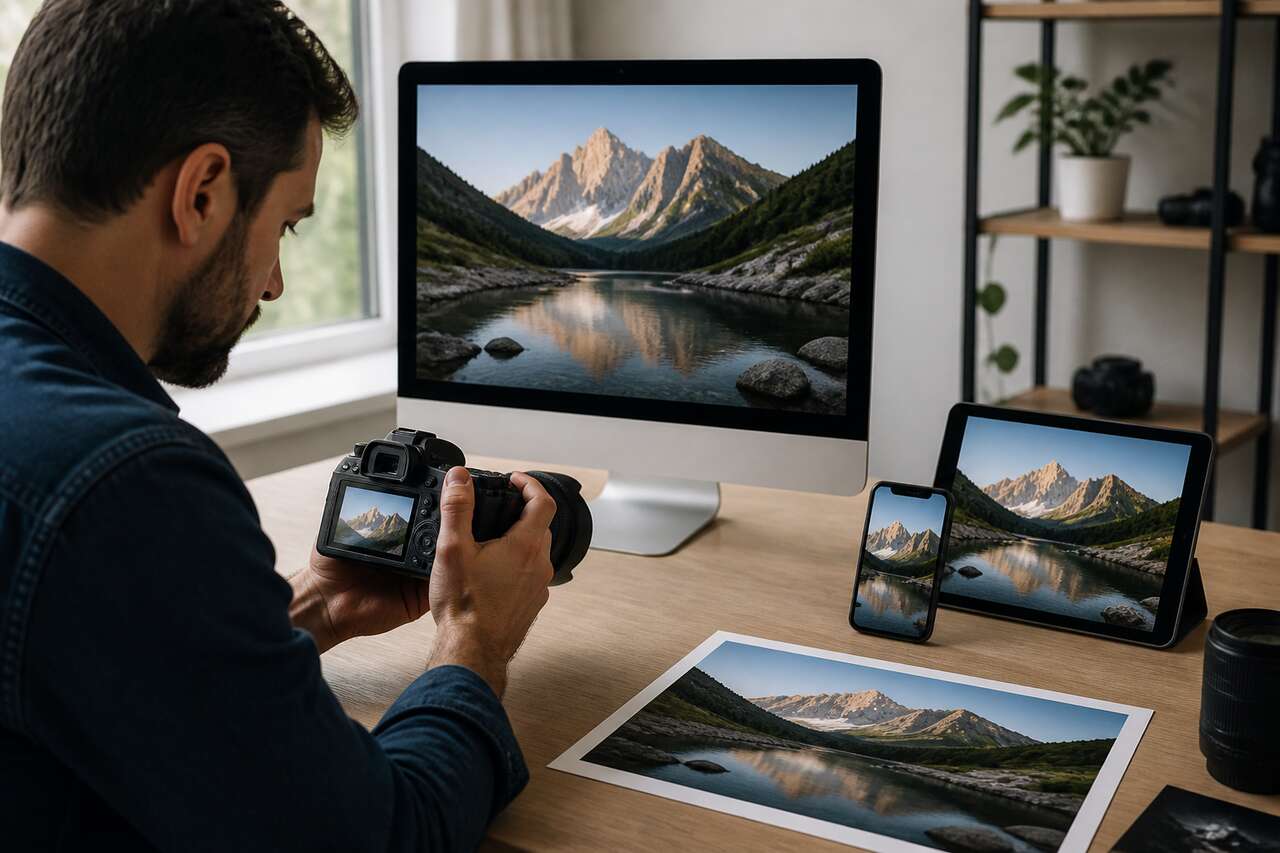
La bonne approche consiste à partir de l’usage, puis à remonter vers le bon couple définition (dimensions en pixels) + résolution d’impression (ppp/dpi) si nécessaire. Sur écran, la densité ppp indiquée dans le fichier est largement secondaire; à l’impression, elle devient un repère central pour relier pixels et centimètres.
Pour l’écran et les réseaux sociaux: priorité aux dimensions en pixels et au ratio d’aspect. Une plateforme n’affiche pas « 300 ppp »: elle affiche une image en pixels dans un cadre donné. Les deux points qui font la différence sont:
- les dimensions en pixels adaptées à l’affichage visé (éviter d’envoyer beaucoup plus grand que nécessaire si l’objectif est uniquement la diffusion);
- le ratio d’aspect: une image 3:2 recadrée en 1:1 ou en 9:16 perd des zones, donc des pixels, donc de la marge de manœuvre.
Pour l’impression: raisonner en taille d’impression et en ppp. Un repère courant est « 300 ppp pour l’imprimeur ». Selon les pratiques admises, 250 ppp est aussi donné comme une valeur de bonne qualité d’impression. Mais la « bonne » valeur dépend du recul: un tirage grand format vu de loin peut se contenter d’une densité plus faible. Exemple fourni: une affiche 50 × 75 cm observée à 1 mètre peut être correcte à 100 ppp.
Pour passer des pixels aux centimètres, deux méthodes simples coexistent:
- Calcul exact: taille (en pouces) = pixels / ppp, puis conversion en cm avec 1 pouce = 2, 54 cm.
- Règle pratique: diviser par 100 la définition en pixels donne une taille imprimée en cm, règle simplifiée correspondant à 254 ppp (car 254 ppp = 100 pixels par cm).
| Cas | Données | Résultat | À retenir |
|---|---|---|---|
| Règle pratique (≈ 254 ppp) | 1 200 × 800 pixels | ≈ 12 × 8 cm | Ordre de grandeur rapide pour un tirage « correct » |
| 24 mégapixels (rapport 3:2) | ≈ 6 000 × 4 000 pixels | À 300 dpi: 6 000 / 300 = 20 pouces = 50, 8 cm | À 300, on imprime moins grand mais plus dense |
| 24 mégapixels (même fichier) | ≈ 6 000 × 4 000 pixels | À 200 dpi: 6 000 / 200 = 30 pouces = 76, 2 cm | À 200, on imprime plus grand, détails moins fins |
| Objectif: 76, 2 cm à 300 dpi | 30 pouces × 300 = 9 000 pixels (longueur) | ≈ 9 000 × 6 000 = 54 millions de pixels | Grand tirage dense = besoin de plus de pixels |
Capteurs et marge de recadrage: pendant longtemps, 12 mégapixels ont été considérés comme une définition correcte. Aujourd’hui, une norme courante est indiquée autour de 20 à 24 mégapixels pour les plus faibles définitions de capteurs, certains appareils moyen format pouvant atteindre 100 mégapixels. Certaines fonctions par prises de vues successives avec déplacement du capteur peuvent produire des images de plus de 200 mégapixels. Cette réserve de pixels n’améliore pas magiquement une image floue, mais elle augmente la latitude de recadrage et la taille de tirage possible à ppp élevé.
Reste une zone où beaucoup d’utilisateurs se font piéger: quand on veut « changer la résolution » après coup. Modifier un chiffre de ppp n’a pas le même effet que redimensionner une image. C’est l’objet de la section suivante: Changer la résolution sans perdre en qualité: rééchantillonnage, interpolation et pièges courants.
Changer la résolution sans perdre en qualité: rééchantillonnage, interpolation et pièges courants
Deux opérations différentes se cachent derrière une même phrase: « je change la résolution ». La première consiste à changer uniquement la valeur ppp/dpi dans les métadonnées, sans toucher aux dimensions en pixels. La seconde consiste à changer la taille en pixels, ce qui déclenche un rééchantillonnage.
1) Changer les ppp sans rééchantillonnage: presque toujours sans risque. Si vous gardez exactement la même définition (par exemple 6 000 × 4 000 pixels) et que vous passez de 240 à 300 ppp, vous ne créez ni ne supprimez de pixels. Vous changez seulement la correspondance « pixels → centimètres » pour l’impression. C’est souvent ce qu’on fait pour préparer un tirage photo à une taille donnée, en ajustant la densité attendue par le labo.
2) Redimensionner en pixels: rééchantillonnage et interpolation. Si vous réduisez une image de 6 000 px à 3 000 px de large, le logiciel supprime des pixels (réduction). Si vous l’agrandissez, il doit en inventer: c’est l’interpolation. Cette création de pixels peut lisser les détails, réduire l’acutance, et parfois générer des artefacts, surtout si l’image a déjà subi une compression jpeg forte.
Les pièges les plus fréquents viennent du mélange entre résolution et définition:
- Penser que “mettre 300 dpi” améliore une photo: si vous ne changez pas les dimensions en pixels, l’image ne gagne aucun détail pour l’écran. Pour l’impression, cela ne fait que réduire la taille de tirage par défaut.
- Agrandir pour “atteindre 300 ppp”: si la définition est insuffisante pour la taille d’impression visée, l’interpolation comble le manque, mais ne recrée pas de détails réels. Le rendu peut sembler plus doux, avec une netteté perçue en baisse.
- Recadrage trop agressif: le recadrage réduit la définition. Même si vous restez à 300 ppp, la taille imprimable chute mécaniquement.
- Ratio d’aspect ignoré: passer d’un 3:2 à un 4:3 ou à un carré impose un recadrage, donc une perte de pixels, parfois invisible à l’écran mais pénalisante au tirage.
Pour exporter proprement, une méthode robuste consiste à décider dans cet ordre:
- Destination: écran (pixels) ou impression (cm + ppp).
- Taille finale: dimensions en pixels pour le web, ou taille d’impression en cm.
- Densité (impression): viser un repère adapté, souvent 300 ppp, avec 250 ppp admis pour une bonne qualité, et moins si le format est grand et vu de loin.
- Rééchantillonnage: le faire uniquement si nécessaire; sinon, préférer un simple changement de ppp sans toucher aux pixels.
- Compression jpeg: éviter de réenregistrer plusieurs fois en jpeg; privilégier un flux de travail qui limite les recompressions pour préserver les détails fins et l’acutance.
Cette logique réconcilie les deux questions qui reviennent sans cesse: quelle est la bonne résolution photo et quelle est la différence entre la résolution et la définition. L’une dépend de l’usage, l’autre évite de traiter un problème de pixels avec un réglage de densité.
FAQ
C’est quoi la résolution d’une photo ?
Dans le sens strict lié à l’impression, la résolution est une densité exprimée en ppp/dpi (pixels par pouce) qui relie la définition (pixels) à une taille physique. Dans l’usage courant, on appelle souvent à tort « résolution » la définition, c’est-à-dire les dimensions en pixels.
Quels sont les 4 types de résolution ?
On distingue généralement: la “résolution” en pixels (en réalité la définition), le ppi (densité de pixels pour l’impression), le dpi (souvent utilisé comme équivalent côté impression), et la résolution optique (capacité réelle du système capteur/optique à séparer des détails).
Quelle est la bonne résolution photo ?
Pour l’écran, la priorité est la définition (dimensions en pixels) adaptée au cadre d’affichage. Pour l’impression, on vise souvent 300 ppp, avec 250 ppp admis pour une bonne qualité; en grand format vu de loin, une densité plus faible peut suffire (exemple: 100 ppp pour 50 × 75 cm à 1 mètre).
Quelle est la différence entre la résolution et la définition ?
La définition est le nombre de pixels d’une image (largeur × hauteur). La résolution est une densité (ppp/dpi) qui sert surtout à déterminer la taille et le rendu à l’impression pour une définition donnée.
Résolution, définition et dimensions en pixels ne disent pas la même chose: la première relève d’une densité utile à l’impression, la seconde d’une quantité de détails disponible. En séparant ces notions, on choisit plus vite les bons réglages d’export, on recadre avec méthode, et on obtient des tirages cohérents avec le format et la distance de vision.


