
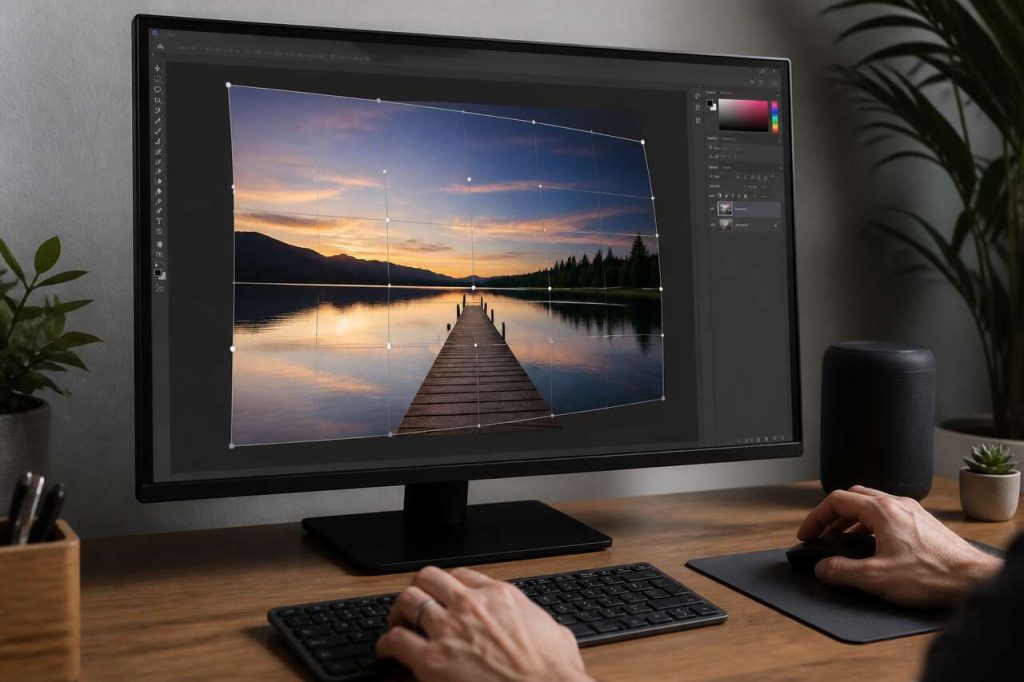


Un même geste dans Adobe Photoshop peut produire trois résultats très différents: déformer un sujet, réduire ou agrandir une image sans la tordre, ou ajouter du “cadre” autour. Comprendre quand étirer une image est pertinent, choisir la bonne commande dans Photoshop et appliquer une méthode pas à pas, du réglage le plus simple aux outils avancés, avec les erreurs courantes à éviter.
- étirer change les proportions (risque de déformation), redimensionner change la taille en gardant le rapport hauteur/largeur, étendre agrandit la toile sans toucher au contenu
- la transformation libre (Ctrl + T / Cmd + T) sert à étirer volontairement ou à ajuster un calque, avec contrôle des poignées, de l’échelle et des proportions
- taille de l’image modifie pixels, cm et rééchantillonnage: c’est la voie “propre” pour agrandir ou réduire sans déformer
- taille de la zone de travail ajoute de l’espace pour une bannière ou une maquette, puis on comble via fond, duplication, contenu pris en compte ou remplissage génératif
- pour une déformation localisée crédible, privilégier transformation par déformation, marionnette et déformation perspective plutôt qu’un étirement global
Table des matières
Étirement, redimensionnement ou extension: choisir la bonne action
Dans Photoshop, le mot “étirer” est souvent utilisé à tort pour décrire trois opérations distinctes. Or, ce choix conditionne tout: la netteté, la crédibilité visuelle et le temps de retouche. Avant toute manipulation, ouvrez l’image via Fichier : Ouvrir, puis dupliquez le calque (clic droit sur le calque : Dupliquer le calque) afin de préserver l’original et de pouvoir revenir en arrière.
Étirement: vous modifiez les proportions, donc le rapport hauteur/largeur. Résultat typique: un visage s’élargit, un logo devient “gras”, un cercle devient ovale. C’est utile quand la déformation est volontaire (effet graphique, caricature, adaptation rapide d’un fond où le sujet n’a pas d’importance) ou quand vous préparez une correction localisée avec des outils de déformation.
Redimensionnement: vous changez la taille (en pixels ou en cm) sans changer la forme des objets. C’est l’option la plus fréquente pour préparer un export web, un tirage ou alléger un fichier. On parle ici d’échelle globale et de rééchantillonnage, pas de torsion visuelle.
Extension de toile (extension du cadre): vous agrandissez la zone autour de l’image, sans toucher aux pixels existants. C’est la bonne réponse à comment étendre une photo quand l’objectif est d’ajouter de la marge pour une bannière, un format réseau social, une maquette ou un recadrage plus large, sans écraser le sujet.
Cas d’usage typiques, et la commande qui évite les erreurs:
- bannière: étendre la toile, puis prolonger le décor (contenu pris en compte ou remplissage génératif) plutôt que d’étirer le sujet
- recadrage plus large: taille de la zone de travail, puis comblement intelligent
- correction de perspective (photo d’architecture, écran, affiche): déformation perspective plutôt qu’un étirement global
- maquette (packshot dans un cadre, visuel dans un écran): transformation libre sur un objet dynamique et, si nécessaire, perspective
Quand on parle de modifier la forme d’une image sur Photoshop, la question réelle est souvent: faut-il déformer tout le calque, ou seulement une zone, ou simplement agrandir le cadre. Une fois le diagnostic posé, la méthode la plus directe reste la transformation libre. Passons à la pratique.
Étirer une image avec transformation libre sans se tromper
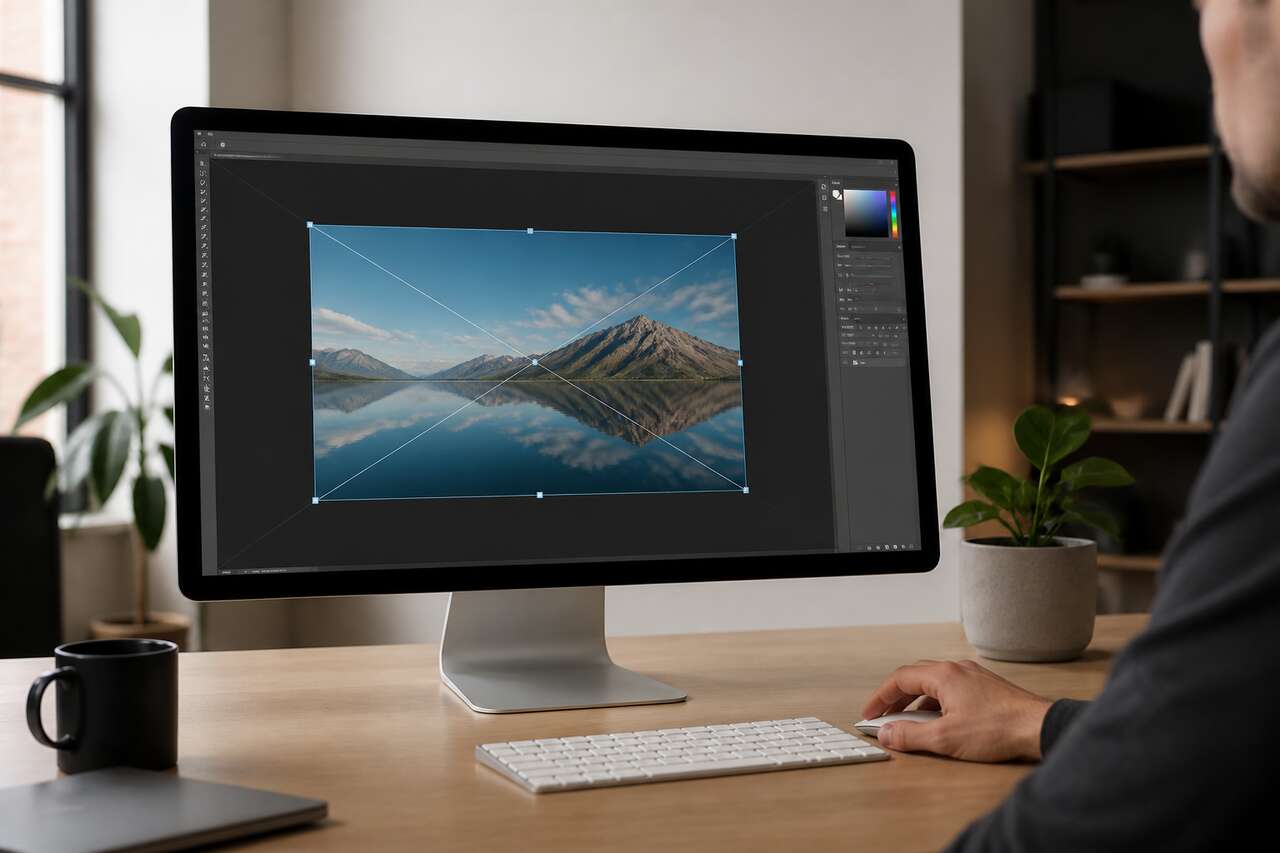
Pour étirer (donc déformer) un visuel, la voie la plus rapide est la transformation manuelle, appelée aussi transformation libre. Le chemin est Édition : Transformation manuelle, et le raccourci est Ctrl + T (Windows) / Cmd + T (macOS). C’est la réponse la plus directe à comment étirer et déformer une image dans Photoshop quand on accepte un changement de proportions.
Procédure fiable, en conditions réelles:
- dans le panneau des calques, cliquez sur le calque à transformer
- pour travailler proprement, convertissez-le en objet dynamique (clic droit : convertir en objet dynamique) afin de limiter les pertes lors d’allers-retours
- activez la transformation avec Ctrl + T / Cmd + T
- tirez une poignée: poignée latérale pour un étirement horizontal, poignée haute/basse pour un étirement vertical, poignée d’angle pour une mise à l’échelle combinée
- pour conserver les proportions, maintenez Maj pendant le glisser des poignées d’angle (réflexe utile quand vous voulez redimensionner sans tordre)
- validez avec Entrée/Retour ou l’icône de validation
Trois réflexes “studio” qui changent le résultat:
- barre d’options: surveillez les champs de largeur et de hauteur (échelle en %) pour garder une cohérence, surtout sur des séries d’images
- grille et guides: affichez une grille et posez des guides pour aligner un horizon, une colonne, ou vérifier qu’un logo ne “penche” pas après déformation
- sélection ciblée: si vous devez déformer seulement une zone, isolez-la d’abord (sélection puis duplication sur un nouveau calque), plutôt que d’étirer tout le visuel
Pour modifier la forme d’une image sur Photoshop, la transformation libre est efficace, mais elle reste brutale: elle agit sur l’ensemble du calque ou de la zone sélectionnée. Dès que votre objectif est d’agrandir ou réduire sans changer le rapport hauteur/largeur, il faut quitter le terrain de la déformation visuelle et passer à une commande qui gère les dimensions de fichier. C’est là que la taille de l’image devient la référence.
Redimensionner l’image sans déformer: taille de l’image et raccourcis utiles
Redimensionner n’est pas étirer. Ici, vous cherchez à changer des dimensions (pixels, cm) et parfois la résolution, sans transformer un cercle en ovale. Avant de toucher aux paramètres, il est conseillé d’évaluer la qualité et la résolution: une image en basse résolution se dégrade vite si elle est fortement agrandie, tandis qu’une image en haute résolution supporte mieux l’opération. Si nécessaire, effectuez d’abord des ajustements (exposition, balance des couleurs, autres corrections) pour éviter de “corriger” sur une version déjà dégradée.
Chemin: Image : Taille de l’image. La boîte de dialogue affiche les dimensions actuelles (largeur/hauteur). C’est l’outil qui répond le mieux à la demande “agrandir/réduire proprement”, et, selon l’intention, peut aussi répondre à comment étendre une photo quand la personne veut en réalité “augmenter la taille”, pas ajouter du cadre.
Points de contrôle indispensables:
- Conserver les proportions: laissez activé pour garder le rapport hauteur/largeur et éviter toute déformation
- si vous voulez modifier largeur et hauteur indépendamment, décochez “Conserver les proportions” (à utiliser avec prudence: c’est un étirement “mathématique”)
- Rééchantillonnage: cochez-le pour adapter les dimensions en pixels; sinon, vous jouez surtout sur la résolution et la taille d’impression, pas sur le nombre de pixels
- validez avec OK
La différence entre “taille de l’image” et “transformation libre” se résume dans le tableau suivant:
| Action | Ce qui change | Impact typique | À privilégier quand |
|---|---|---|---|
| transformation libre (Ctrl + T / Cmd + T) | échelle visuelle d’un calque, possibilité de changer les proportions | risque de déformation, surtout sur des sujets reconnaissables | vous ajustez une mise en page, vous déformez volontairement, vous testez une composition |
| image : taille de l’image | dimensions (pixels/cm) et rééchantillonnage | contrôle du poids et de la définition, sans torsion si proportions conservées | export web, impression, harmonisation d’une série, préparation avant montage |
| image : taille de la zone de travail | cadre/toile, pas les pixels existants | ajout de marges vides à combler | bannière, format social, maquette, recadrage élargi |
Une fois la taille du fichier maîtrisée, le besoin le plus fréquent en production est d’ajouter de l’espace autour, sans toucher au sujet. C’est une autre commande, souvent confondue avec l’étirement: la taille de la zone de travail.
Étendre le cadre: taille de la zone de travail et ajout d’espace
Étendre une photo, au sens strict, revient à agrandir le “cadre” de l’image. Dans Photoshop, cela se fait via Image : Taille de la zone de travail. Contrairement à la transformation libre ou à la taille de l’image, cette action ne déforme pas le contenu: elle ajoute une bordure vide autour, à gauche, à droite, en haut, en bas, selon vos réglages. C’est la réponse la plus sûre à comment étendre une photo dans Photoshop quand l’objectif est une bannière, une marge de respiration, ou une adaptation de format.
La boîte de dialogue propose deux leviers pratiques:
- Relative: cochez cette option pour ajouter une valeur par côté, plutôt que de ressaisir une dimension totale
- point d’ancrage: choisissez la direction d’extension (par exemple, ancrer à gauche pour n’ajouter de l’espace qu’à droite)
Exemple concret, typique “bannière”:
- vous devez gagner un peu de largeur pour placer un texte à droite
- ouvrez taille de la zone de travail, cochez Relative
- augmentez la largeur d’une petite valeur, par exemple 0, 5 cm si vous travaillez en cm (la valeur exacte dépend du rendu souhaité)
- sélectionnez un ancrage à gauche pour étendre uniquement le côté droit
- la zone ajoutée apparaît, souvent avec une couleur de fond (par exemple blanc selon le contexte)
À ce stade, vous avez trois façons de gérer la zone vide:
- fond uni (rapide, propre pour une maquette): nouveau calque de couleur sous l’image
- duplication/miroir (efficace sur des textures): dupliquer une zone voisine, puis fondre avec un masque
- remplissage intelligent: prolonger le décor sans couture, surtout pour un ciel, un mur, un sol, une mer
Pour prolonger une image de façon crédible, l’étirement est rarement la bonne réponse: il “tire” les pixels et crée des bords étirés. Les outils basés sur le contenu, eux, tentent de reconstituer la matière. C’est l’étape suivante.
Prolonger l’image sans couture: contenu pris en compte et remplissage génératif
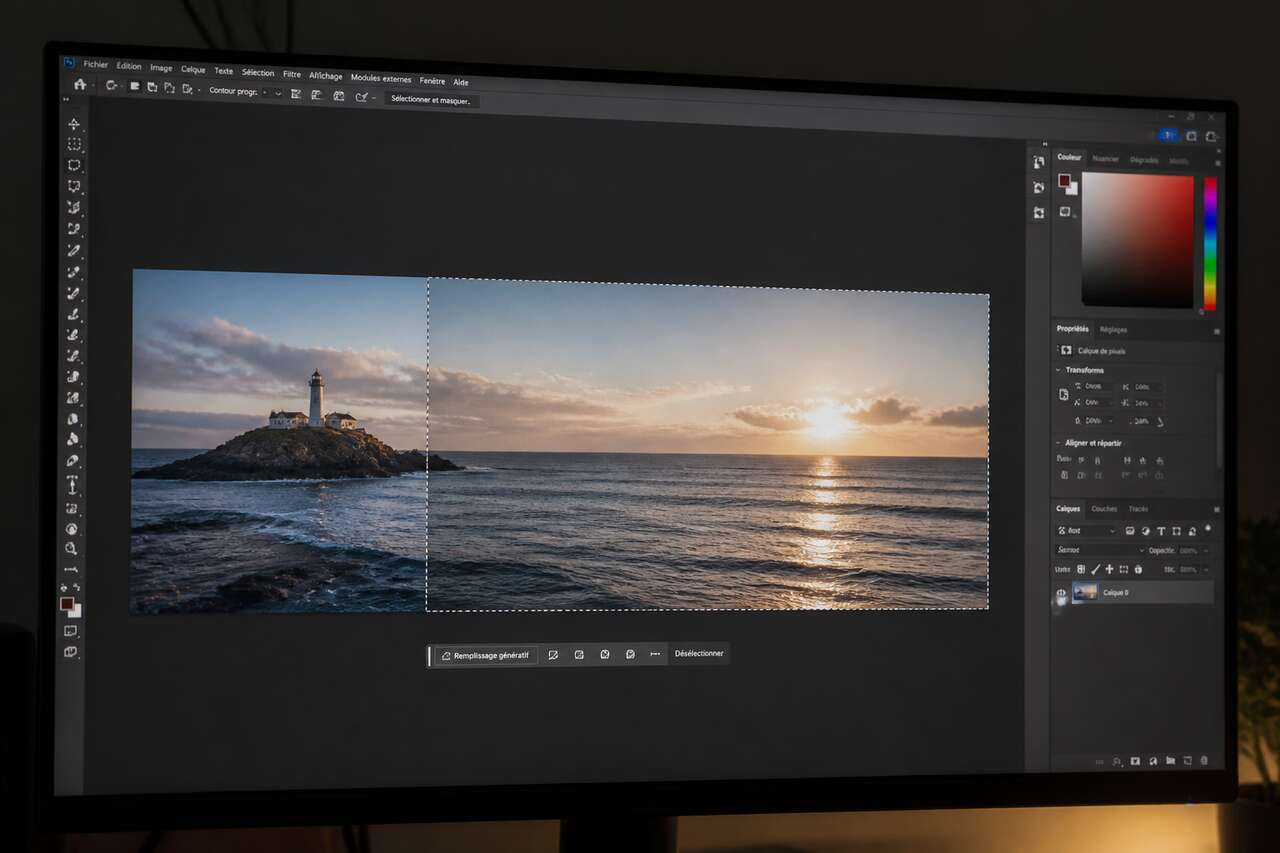
Une extension de toile réussie se joue au comblement. Deux familles d’outils dominent: les méthodes basées sur le contenu (dont l’agrandissement basé sur le contenu via l’échelle) et le remplissage génératif selon votre version de Photoshop. Elles sont souvent plus adaptées qu’un étirement, parce qu’elles évitent de déformer un sujet reconnaissable et travaillent plutôt sur les textures et arrière-plans.
Flux simple, fiable, après avoir étendu la zone de travail:
- créez une sélection de la zone vide (et débordez légèrement sur l’image existante pour donner de la matière à analyser)
- appliquez un comblement “contenu pris en compte” ou un remplissage génératif selon votre version
- nettoyez les artefacts: un passage au tampon/correcteur suffit souvent, car l’étirement et le comblement peuvent produire flou ou déformation sur certaines zones, nécessitant une retouche
Autre méthode utile quand on veut étendre sans déformer les sujets principaux: l’échelle basée sur le contenu. Procédure typique:
- activez l’outil de recadrage avec C
- élargissez le cadre, par exemple vers la droite, jusqu’à environ le double de la taille d’origine (repère approximatif)
- validez par double-clic sur l’image ou avec Entrée
- puis allez dans Edition : échelle basée sur le contenu pour limiter la déformation des zones importantes
Quand privilégier ces outils plutôt qu’un étirement classique:
- quand il y a un sujet identifiable (visage, texte, logo) à préserver
- quand l’arrière-plan est répétitif (ciel, mur, pelouse) et peut être prolongé sans attirer l’œil
- quand vous préparez une maquette et voulez de l’espace négatif pour un titre, sans “grossir” le sujet
Si, malgré tout, vous devez modifier la forme d’un élément précis (un vêtement, un objet, une partie du décor) sans toucher au reste, l’étape logique n’est plus l’extension, mais la déformation localisée avec des outils dédiés.
Déformer localement: déformation, marionnette et perspective
Quand la demande est “modifier la forme”, l’erreur classique est d’étirer tout le calque via Ctrl + T / Cmd + T. Photoshop propose des outils plus fins, qui permettent d’agir localement et de garder une image crédible. Dans la famille transformation, la transformation par déformation (warp) sert à courber et pousser une zone, la marionnette à poser des points d’ancrage, et la déformation perspective à corriger ou amplifier des lignes de fuite.
Transformation par déformation: idéale pour ajuster une silhouette ou un objet souple sans “casser” tout le cadre. Sur un calque (de préférence en objet dynamique), lancez la transformation (Ctrl + T / Cmd + T), puis basculez vers la déformation dans les options de transformation. Travaillez avec la grille de déformation: poussez légèrement, validez, comparez avant/après. Sur un vêtement, une légère correction de tombé peut suffire; sur un visage, la moindre exagération se voit immédiatement.
Marionnette: utile quand vous avez besoin de contrôler des articulations visuelles (bras, jambe, tige, câble, posture). Le principe: vous placez des points, puis vous déplacez un point en gardant d’autres fixes. C’est souvent plus naturel qu’un étirement global, surtout si vous isolez d’abord le sujet sur son propre calque et utilisez un masque pour fondre les bords.
Déformation perspective: pertinente pour corriger une photo d’architecture, un écran photographié, une affiche prise en biais, ou, au contraire, pour renforcer un effet. Elle répond à des cas où l’étirement “simple” détruit les verticales et trahit la scène. Là encore, les guides sont vos alliés: posez des repères sur les lignes qui doivent rester droites.
Précautions qui évitent le rendu irréaliste:
- déformez par petites touches, puis validez et observez à 100 %
- sur des zones sensibles (visages, typographie), préférez une déformation localisée minimale ou une autre approche (recomposition, extension de toile)
- gardez une version de secours: dupliquez le calque avant les déformations et, pour conserver l’original, utilisez Enregistrer sous afin de créer un nouveau fichier distinct
Ces outils résolvent la plupart des besoins de déformation “intelligente”. Reste un point décisif: la qualité. Un bon choix de commande ne compense pas une mauvaise gestion des proportions, de la résolution et du flux non destructif.
Qualité et pièges: proportions, pixellisation et bonnes pratiques
Les problèmes rencontrés après un étirement viennent rarement d’un manque d’options; ils viennent d’un mauvais diagnostic initial. Première règle: si votre objectif est d’ajouter de l’espace, n’étirez pas. Utilisez la taille de la zone de travail puis un comblement. Deuxième règle: si votre objectif est de changer la taille du fichier, passez par taille de l’image. L’étirement via transformation libre doit rester un choix assumé de déformation.
Erreurs fréquentes et corrections concrètes:
- étirer au lieu d’étendre: résultat, bords “tirés” et sujets déformés. Solution: taille de la zone de travail, puis contenu pris en compte ou remplissage génératif
- oublier le ratio: un portrait devient trop large. Solution: surveiller le rapport hauteur/largeur, utiliser Maj pour conserver les proportions lors d’une transformation
- rééchantillonnage inadapté lors d’un agrandissement: apparition de flou et d’artefacts. Solution: évaluer la résolution de départ et rester prudent sur les agrandissements importants, surtout à partir d’une image basse résolution
- déformation du visage: immédiatement perceptible. Solution: déformation localisée (warp) minimale, marionnette avec points d’ancrage, ou changement de composition plutôt qu’étirement global
- bords étirés après une extension “rapide”: solution: sélection de la zone, comblement, puis retouche légère (tampon/correcteur) si nécessaire
Bonnes pratiques de production, simples mais déterminantes:
- travaillez non destructif: dupliquez le calque, utilisez des masques, convertissez en objet dynamique avant les transformations répétées
- appuyez-vous sur la grille et les guides pour contrôler verticales, horizons et alignements
- comparez régulièrement avant/après, et validez vos transformations (Entrée/Retour) pour éviter les états intermédiaires
- gardez une sortie propre: utilisez Enregistrer sous pour créer un fichier distinct et préserver l’original
FAQ
Comment étirer et déformer une image dans Photoshop ?
Sélectionnez le calque, lancez Édition : Transformation manuelle avec Ctrl + T (ou Cmd + T), puis tirez une poignée latérale ou haute/basse pour étirer. Validez avec Entrée. Pour une déformation plus naturelle, utilisez la transformation par déformation (warp), la marionnette ou la déformation perspective.
Comment étendre une photo dans Photoshop ?
Utilisez Image : Taille de la zone de travail, cochez Relative si besoin, choisissez un point d’ancrage pour décider de quel côté ajouter de l’espace, puis comblez la zone vide via contenu pris en compte ou remplissage génératif selon votre version.
Comment étendre une photo ?
Commencez par distinguer l’objectif: si vous voulez ajouter du cadre, étendez la zone de travail; si vous voulez augmenter la taille (pixels/cm) sans déformer, passez par taille de l’image; si vous voulez changer les proportions, utilisez la transformation libre.
Modifier la forme d’une image sur Photoshop ?
Pour changer la forme, évitez l’étirement global si seule une zone doit bouger. Isolez la zone sur un calque, puis utilisez transformation par déformation pour pousser/courber, marionnette pour contrôler des points, ou déformation perspective pour corriger des lignes.
Étirement, redimensionnement et extension de toile ne se remplacent pas: en choisissant la bonne commande dès le départ, vous gagnez du temps, vous limitez la pixellisation et vous obtenez un rendu crédible, qu’il s’agisse d’un ajustement express via Ctrl + T / Cmd + T ou d’une extension propre complétée par un remplissage intelligent.


